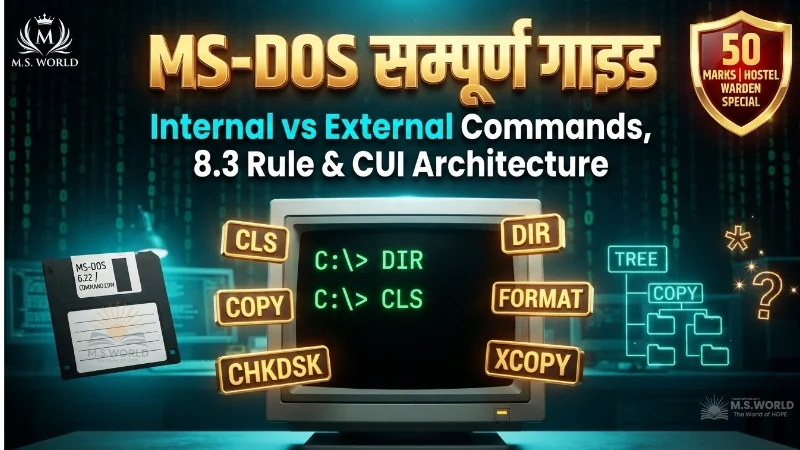
CG व्यापम, CGPSC, SSC CGL एवं राष्ट्रीय प्रतियोगी परीक्षा: MS-DOS सम्पूर्ण फास्ट रिवीजन निचोड़
सार्वभौमिक आधिकारिक पाठ्यक्रम मैपिंग (Universal Exam Matrix): यह मास्टर अध्ययन अध्याय CG व्यापम (छात्रावास अधीक्षक 50 अंक अनिवार्य, पटवारी, कनिष्ठ सेवा संयुक्त भर्ती, डाटा एंट्री ऑपरेटर), CGPSC राज्य सेवा परीक्षा (प्रारंभिक CSAT व मुख्य परीक्षा), SSC CGL / CHSL (Tier-2 अनिवार्य कंप्यूटर ज्ञान मॉड्यूल), रेलवे भर्ती बोर्ड (RRB NTPC, Group D, ALP) तथा बैंकिंग (IBPS / SBI Clerk & PO) के नवीनतम आधिकारिक पाठ्यक्रमों के 100% संयुक्त तकनीकी मानकों पर तैयार किया गया है।
मूल तकनीकी अवधारणा: MS-DOS (Microsoft Disk Operating System) पर्सनल कंप्यूटरों के इतिहास का वह पहला क्रांतिकारी ऑपरेटिंग सिस्टम है जिसने 1980 के दशक में दुनिया भर के कंप्यूटरों पर एकछत्र राज किया। यह एक 16-बिट, सिंगल-यूजर (एकल प्रयोक्ता), सिंगल-टास्किंग (एक समय में एक कार्य) और CUI (कैरेक्टर यूजर इंटरफेस / कमांड लाइन) ऑपरेटिंग सिस्टम है। इसमें कंप्यूटर को चलाने के लिए माउस से क्लिक करने के बजाय काली स्क्रीन (Command Prompt) पर कीबोर्ड से विशिष्ट कमांड्स टाइप करनी पड़ती हैं।
परीक्षा वेटेज एवं ट्रेंड विश्लेषण: प्रतियोगी परीक्षाओं में अकेले ‘MS-DOS का इतिहास (QDOS, टिम पैटरसन, बिल गेट्स), CUI बनाम GUI, DOS की 4 मुख्य सिस्टम फाइलें (IO.SYS, MSDOS.SYS, COMMAND.COM, CONFIG.SYS), फाइल नामकरण का 8.3 नियम, आंतरिक कमांड्स (CLS, DIR, MD, CD, RD, COPY, DEL, TYPE) बनाम बाह्य कमांड्स (FORMAT, CHKDSK, XCOPY, ATTRIB), तथा वाइल्डकार्ड कैरेक्टर्स (* और ?)’ से प्रतिवर्ष 3 से 5 प्रश्न अनिवार्य रूप से पूछे जाते हैं।
कंप्यूटर श्रृंखला के पिछले अध्यायों ऑपरेटिंग सिस्टम सम्पूर्ण गाइड (प्रोसेस शेड्यूलिंग, डेडलॉक, लिनक्स 25 कमांड्स) नोट्स, कंप्यूटर सॉफ्टवेयर वर्गीकरण एवं यूटिलिटी प्रोग्राम्स सम्पूर्ण गाइड, कंप्यूटर मेमोरी एवं स्टोरेज सम्पूर्ण इनसाइक्लोपीडिया नोट्स, आउटपुट डिवाइसेज एवं प्रिंटर सम्पूर्ण गाइड नोट्स तथा इनपुट डिवाइसेज सम्पूर्ण गाइड नोट्स का अध्ययन अवश्य करें। त्वरित वन-लाइनर अभ्यास हेतु हमारे मास्टर पिलर 500+ कंप्यूटर सामान्य ज्ञान वन-लाइनर महा-कैप्सूल का नियमित अध्ययन करें।
छत्तीसगढ़ सामान्य ज्ञान एवं इतिहास के अध्ययन हेतु हमारे पिलर्स छत्तीसगढ़ का सम्पूर्ण इतिहास मास्टर गाइड तथा छत्तीसगढ़ का भूगोल एवं अपवाह तंत्र नोट्स पर विजिट करें।
विषय सूची [X]
- 📝CG व्यापम, CGPSC, SSC CGL एवं राष्ट्रीय प्रतियोगी परीक्षा: MS-DOS सम्पूर्ण फास्ट रिवीजन निचोड़
- ℹ️🎯 एक नज़र में त्वरित सार-संक्षेप (Quick AI Snippet)
- 1. MS-DOS क्या है? ऐतिहासिक पृष्ठभूमि, देसी समझ एवं CUI बनाम GUI तुलना
- ℹ️💡 CUI (कैरेक्टर यूजर इंटरफेस) बनाम GUI (ग्राफिकल यूजर इंटरफेस) मास्टर तालिका
- द्विभाषी तकनीकी परीक्षा शब्दावली (Bilingual Exam Terminology)
- 💡📖 MS-DOS: द्विभाषी तकनीकी शब्दावली तालिका
- 2. MS-DOS की आंतरिक वास्तुकला : 4 मुख्य सिस्टम फाइलें एवं 8.3 फाइल नियम
- ✅⚙️ MS-DOS की 4 मुख्य सिस्टम फाइलें: भूमिका एवं तकनीकी कार्यप्रणाली
- MS-DOS फाइल नामकरण का ‘8.3 नियम’ (8.3 Filename Convention) ⚠️
- 3. MS-DOS आंतरिक कमांड्स (Internal Commands) सम्पूर्ण इनसाइक्लोपीडिया
- ℹ️⌨️ MS-DOS मुख्य आंतरिक कमांड्स (Internal Commands) मास्टर संदर्भ तालिका
- 4. वाइल्डकार्ड कैरेक्टर्स (Wildcards : * और ?) का जादुई उपयोग : देसी समझ एवं नियम
- ℹ️🃏 MS-DOS वाइल्डकार्ड कैरेक्टर्स: व्यावहारिक खोज नियम एवं उदाहरण तालिका
- 5. MS-DOS बाह्य कमांड्स (External Commands) : FORMAT, CHKDSK, XCOPY एवं ATTRIB
- 💡🛠️ MS-DOS प्रमुख बाह्य कमांड्स (External Commands) मास्टर तालिका
- 6. आंतरिक कमांड्स बनाम बाह्य कमांड्स : मास्टर तुलनात्मक तालिका
- ✅⚖️ आंतरिक कमांड्स बनाम बाह्य कमांड्स मास्टर तुलनात्मक तालिका
- 7. पुनर्निर्देशन (Redirection) एवं पाइपिंग (Piping) ऑपरेटर : व्यावहारिक उपयोग
- 💡🔀 पुनर्निर्देशन (Redirection) एवं पाइपिंग (Piping) प्रतीक तालिका
- COPY CON कमांड : DOS में सीधे नई फाइल बनाना एवं Ctrl + Z (F6) का रहस्य
- ℹ️📝 COPY CON कमांड: चरणबद्ध कार्यप्रणाली एवं सिंटैक्स तालिका
- MS-DOS मेमोरी वास्तुकला : 640 KB की ऐतिहासिक सीमा, UMA एवं HIMEM.SYS
- 💡🧠 MS-DOS मेमोरी पदानुक्रम (Memory Layout) मास्टर तालिका
- बैच फाइल (.BAT) प्रोग्रामिंग के 5 अनिवार्य कीवर्ड्स : REM, ECHO एवं PAUSE
- ✅⚙️ बैच फाइल प्रोग्रामिंग मुख्य कीवर्ड्स तालिका
- 8. परीक्षा हॉल 5-सेकंड ‘MS-DOS’ एलिमिनेशन सीक्रेट कोड
- 🔥🎯 MS-DOS: ग्रीन सिग्नल vs रेड सिग्नल कोड तालिका
- 9. कक्षा परिदृश्य शब्दकोश: 20 MS-DOS परीक्षा परिदृश्य एवं सही समाधान
- 💡20 परीक्षा परिदृश्य vs सही मानक समाधान तालिका
- 10. मास्टर तालिका: MS-DOS की 50+ महत्वपूर्ण संकल्पनाएँ
- ✅MS-DOS 3-कॉलम मास्टर सारांश तालिका
- 11. परीक्षा-हॉल त्वरित निर्देशिका: MS-DOS ‘सीधा प्रहार’ 25 प्रामाणिक Q&A
- 🔥परीक्षा-हॉल 'सीधा प्रहार' 25 प्रामाणिक प्रश्नोत्तरी तालिका
- 12. MS-DOS : 10 सेकंड क्विक रिवीजन फ़्लैशकार्ड्स (15 कार्ड्स)
- ज्ञान की परीक्षा: CG व्यापम MS-DOS महा-क्विज़ (10 प्रश्न)
- 🔥🎯 अपना स्कोर आँकें: MS-DOS में आपकी तैयारी का स्तर क्या है?
- ✅📥 आधिकारिक डिजिटल पीडीएफ एवं त्वरित रिवीजन परामर्श
- अक्सर पूछे जाने वाले प्रश्न (FAQ)
- 13. सम्पूर्ण अध्ययन संसाधन हब (M S WORLD Master Resources Hub)
- ✅🌐 M S WORLD All-Subjects Master Study Hub
- 🔥✅ 1-मिनट परीक्षा हॉल सेल्फ-चेकलिस्ट (Self-Audit Checklist)
- विशेषज्ञ निष्कर्ष एवं परीक्षा-हॉल मार्गदर्शन
- Er. M. S. (Mentor M. S. Sir)
- और भी पढ़ें (You May Also Like) 👇
🎯 एक नज़र में त्वरित सार-संक्षेप (Quick AI Snippet)
MS-DOS सम्पूर्ण सार (Core Summary): MS-DOS माइक्रोसॉफ्ट द्वारा 1981 में जारी किया गया 16-बिट सिंगल-यूजर, सिंगल-टास्किंग CUI ऑपरेटिंग सिस्टम है, जिसे टिम पैटरसन के QDOS से विकसित किया गया था। यह माउस को सपोर्ट नहीं करता; केवल कीबोर्ड कमांड्स पर चलता है। इसकी दो मुख्य कमांड श्रेणियाँ हैं: 1. आंतरिक कमांड्स (Internal Commands): COMMAND.COM के भीतर स्थायी रूप से स्थित (CLS, DIR, COPY, DEL, MD, CD, RD, TYPE)। 2. बाह्य कमांड्स (External Commands): डिस्क पर अलग .EXE/.COM फाइलों के रूप में स्थित (FORMAT, CHKDSK, XCOPY, ATTRIB, DISKCOPY)। फाइल नाम का नियम 8.3 (अधिकतम 8 अक्षर का नाम + 3 अक्षर का एक्सटेंशन) होता है।
1. MS-DOS क्या है? ऐतिहासिक पृष्ठभूमि, देसी समझ एवं CUI बनाम GUI तुलना
प्रिय छात्रों, आज हम जिस विंडोज या स्मार्टफोन का उपयोग करते हैं, वह अत्यंत रंगीन है — जहाँ हमें कोई गाना बजाना हो, तो हम बस स्क्रीन पर अपनी उंगली से टच कर देते हैं या माउस से डबल क्लिक कर देते हैं। लेकिन आज से 40 वर्ष पूर्व कंप्यूटर की दुनिया ऐसी बिल्कुल नहीं थी! उस समय कंप्यूटर की स्क्रीन पूरी तरह कोयले जैसी काली होती थी, जिस पर केवल हरे या सफेद रंग में एक अक्षर टिमटिमाता रहता था जिसे हम कमांड प्रॉम्प्ट (Command Prompt : जैसे C:\>) कहते हैं। उस समय माउस का कोई अस्तित्व नहीं था। यदि आपको कंप्यूटर में अपना नाम भी देखना होता था, तो आपको बाकायदा अंग्रेजी में कमांड याद करके कीबोर्ड से टाइप करनी पड़ती थी। इसी काली स्क्रीन की दुनिया का बेताज बादशाह था — MS-DOS।
MS-DOS की रोचक ऐतिहासिक कहानी: 1980 में टिम पैटरसन (Tim Paterson) नामक एक युवा प्रोग्रामर ने सिएटल कंप्यूटर प्रोडक्ट्स में एक ऑपरेटिंग सिस्टम बनाया जिसका नाम था QDOS (Quick and Dirty Operating System)। उसी समय दुनिया की सबसे बड़ी कंप्यूटर कंपनी IBM अपने नए पर्सनल कंप्यूटर (IBM PC) हेतु एक ऑपरेटिंग सिस्टम ढूँढ रही थी। बिल गेट्स (Bill Gates) की दूरदर्शी नजर इस पर पड़ी; उन्होंने मात्र 50,000 डॉलर में QDOS के समस्त अधिकार खरीद लिए, उसमें कुछ तकनीकी सुधार किए और उसका नाम बदलकर MS-DOS (Microsoft Disk Operating System) कर दिया। 12 अगस्त 1981 को जब IBM PC लॉन्च हुआ, तो उसमें यही MS-DOS लगा था, जिसने रातों-रात बिल गेट्स को दुनिया का सबसे अमीर व्यक्ति बना दिया!
परीक्षा के दृष्टिकोण से सबसे महत्वपूर्ण अंतर CUI (Character User Interface) और GUI (Graphical User Interface) के बीच का होता है। इसे ऐसे समझिए जैसे बिना गियर वाली ऑटोमैटिक स्कूटी (GUI) और हाथ से क्लच-गियर दबाकर चलने वाली भारी बुलेट बाइक (CUI)। नीचे दी गई तालिका में दोनों का संपूर्ण तुलनात्मक विश्लेषण दिया गया है, जिसे परीक्षक बार-बार प्रश्न बनाकर पूछता है:
💡 CUI (कैरेक्टर यूजर इंटरफेस) बनाम GUI (ग्राफिकल यूजर इंटरफेस) मास्टर तालिका
| तुलना का आधार | 1. CUI / CLI (MS-DOS आधारित) ⚠️ | 2. GUI (माइक्रोसॉफ्ट विंडोज आधारित) ⚠️ |
|---|---|---|
| पूर्ण रूप एवं मूल स्वरूप ⚠️ | Character User Interface (अथवा Command Line Interface); केवल टेक्स्ट आधारित काली स्क्रीन। | Graphical User Interface; रंगीन आइकन्स, मेन्यू, डायलॉग बॉक्स और ग्राफिक्स युक्त स्क्रीन। |
| इनपुट उपकरण की आवश्यकता ⚠️ | केवल कीबोर्ड अनिवार्य ⚠️; यहाँ माउस का कोई उपयोग नहीं होता (No Mouse Support)। | माउस और कीबोर्ड दोनों; स्क्रीन पर किसी भी आइकन पर क्लिक करके काम करना। |
| कमांड्स याद रखने का तनाव | अत्यधिक तनावपूर्ण; प्रयोक्ता को सैकड़ों कमांड्स, उनके सिंटैक्स और स्पेलिंग अक्षरशः याद रखने पड़ते हैं। | शून्य तनाव; कुछ भी याद नहीं रखना पड़ता, सामने दिख रहे चित्र/आइकन पर केवल क्लिक करना होता है। |
| सिस्टम की गति एवं संसाधन | अत्यधिक तेज और हल्की; बहुत कम रैम (कुछ किलोबाइट्स) और कमजोर प्रोसेसर पर भी बिजली की गति से चलती है। | अपेक्षाकृत भारी; ग्राफिक्स रेंडर करने हेतु विशाल RAM, शक्तिशाली GPU और तेज प्रोसेसर अनिवार्य। |
| मल्टीटास्किंग क्षमता ⚠️ | सिंगल-टास्किंग (एक समय में केवल एक ही काम) ⚠️; गाना सुनते हुए टाइपिंग करना DOS में असंभव था। | मल्टीटास्किंग; एक साथ दर्जनों सॉफ्टवेयर, गाने और ब्राउज़र टैब्स पृष्ठभूमि में चल सकते हैं। |
| उपयोगकर्ता का स्तर | केवल प्रशिक्षित तकनीकी विशेषज्ञ या प्रोग्रामर ही चला सकते थे। | कोई भी नौसिखिया, अनपढ़ या बच्चा भी देखकर आसानी से चला सकता है। |
| प्रमुख वास्तविक उदाहरण ⚠️ | MS-DOS, PC-DOS, Unix Shell, Windows Command Prompt (cmd) | Windows 10/11, macOS, Android, iOS, Ubuntu Desktop |
द्विभाषी तकनीकी परीक्षा शब्दावली (Bilingual Exam Terminology)
छात्रों, जब आप DOS का प्रश्नपत्र हल करते हैं, तो कई बार परीक्षक अंग्रेजी शब्दों का ऐसा क्लिष्ट हिन्दी अनुवाद लिख देता है कि छात्र सिर पकड़कर बैठ जाते हैं। उदाहरण के लिए, ‘Wildcard’ को ‘अनिश्चितता वर्ण’, ‘Redirection’ को ‘पुनर्निर्देशन’, या ‘Batch File’ को ‘थोक संचिका’ लिख दिया जाता है।
एक मेंटर के रूप में मेरा यह कर्तव्य है कि आप परीक्षा हॉल में किसी भी भाषिक जाल में न फँसें। नीचे दी गई तालिका में MS-DOS के 10 सबसे महत्वपूर्ण तकनीकी शब्दों के प्रामाणिक हिन्दी और अंग्रेजी रूपों का संकलन दिया गया है। इसे ध्यानपूर्वक अपनी स्मृति में सहेज लें:
📖 MS-DOS: द्विभाषी तकनीकी शब्दावली तालिका
| मानक तकनीकी शब्द (English) | प्रामाणिक हिन्दी अनुवाद (Standard Hindi) | परीक्षा में पूछे जाने का संदर्भ ⚠️ |
|---|---|---|
| Command Prompt | कमांड संकेत / प्रॉम्प्ट (C:\>) | स्क्रीन पर वह स्थान जहाँ यूजर अपनी कमांड टाइप करता है |
| Internal Command | आंतरिक आदेश / कमांड | जो COMMAND.COM के भीतर मेमोरी में हमेशा मौजूद रहती है |
| External Command | बाह्य आदेश / कमांड | जो डिस्क पर अलग फाइल (.exe/.com) के रूप में स्टोर रहती है |
| Wildcard Characters | वाइल्डकार्ड प्रतीक (* और ?) | फाइलों के समूह को एक साथ खोजने या चुनने वाले विशेष प्रतीक |
| Directory | निर्देशिका (आधुनिक फोल्डर) | फाइलों को समूह में सहेजने वाला बॉक्स/फोल्डर |
| Sub-Directory | उप-निर्देशिका (सब-फोल्डर) | किसी फोल्डर के अंदर बना हुआ दूसरा छोटा फोल्डर |
| Redirection | पुनर्निर्देशन (> और >>) | आउटपुट को स्क्रीन पर दिखाने के बजाय सीधे किसी फाइल में भेजना |
| Pipe Symbol | नलिका प्रतीक (Pipe : | ) | एक कमांड के आउटपुट को दूसरी कमांड का इनपुट बना देना |
| Batch File | बैच संचिका (.bat File) | कई DOS कमांड्स का टेक्स्ट संग्रह जो एक ही बार में स्वतः चलती हैं |
| File Extension | संचिका विस्तारक (प्रकार सूचक) | फाइल के नाम के बाद 3 अक्षरों का प्रकार (जैसे .txt, .doc) |
2. MS-DOS की आंतरिक वास्तुकला : 4 मुख्य सिस्टम फाइलें एवं 8.3 फाइल नियम
अब आइए DOS के उस आंतरिक इंजन को समझते हैं जहाँ से परीक्षक सबसे ज्यादा गहरे सवाल पूछता है। जब कंप्यूटर में MS-DOS बूट होता है, तो वह वास्तव में 4 जादुई सिस्टम फाइलों पर निर्भर रहता है। इसे आप एक देसी संयुक्त परिवार की तरह समझ सकते हैं — परिवार में एक व्यक्ति बाहर का सामान लाता है (हार्डवेयर इनपुट), एक व्यक्ति घर के नियम तय करता है (कर्नेल), और एक मुख्य मुखिया होता है जो हर सदस्य के आदेशों को सुनकर काम करवाता है (कमांड इंटरप्रेटर)।
यदि इन चार फाइलों में से एक भी फाइल डिस्क से गायब हो जाए या करप्ट हो जाए, तो कंप्यूटर स्क्रीन पर लाल अक्षरों में प्रसिद्ध त्रुटि आ जाती है: ‘Non-System Disk or Disk Error’। नीचे दी गई तालिका में इन चारों फाइलों के नाम, उनके स्वरूप और उनके वास्तविक तकनीकी कार्यों का संपूर्ण विवरण दिया गया है:
⚙️ MS-DOS की 4 मुख्य सिस्टम फाइलें: भूमिका एवं तकनीकी कार्यप्रणाली
| सिस्टम फाइल का नाम | फाइल की प्रकृति (Nature) ⚠️ | मुख्य तकनीकी कार्य (Functional Role) | परीक्षा हॉल संदर्भ एवं नियम ⚠️ |
|---|---|---|---|
| 1. IO.SYS ⚠️ | छिपी हुई बाइनरी फाइल (Hidden, System File) | यह हार्डवेयर और DOS के बीच का मुख्य सेतु है। यह रोम बायोस (ROM BIOS) के बेसिक इनपुट/आउटपुट रूटीन्स को मेमोरी में सक्रिय करती है और कीबोर्ड, स्क्रीन व डिस्क ड्राइव्स को संभालती है। | बूटिंग के समय डिस्क से सबसे पहले लोड होने वाली बुनियादी फाइल। |
| 2. MSDOS.SYS ⚠️ | छिपी हुई सिस्टम फाइल (DOS का वास्तविक Kernel) ⚠️ | MS-DOS का केंद्रीय हृदय / कर्नल (Kernel)। यह फाइल प्रबंधन, मेमोरी आवंटन, एरर हैंडलिंग और सिस्टम कॉल्स (INT 21h) का वास्तविक प्रबंधन करती है। | यह हार्डवेयर-स्वतंत्र होती है; फाइलों के डायरेक्टरी स्ट्रक्चर का नियमन करती है। |
| 3. COMMAND.COM ⚠️ | कमांड दुभाषिया (Command Interpreter / Shell) ⚠️ | MS-DOS का सबसे मुख्य दृश्य घटक। प्रयोक्ता द्वारा टाइप की गई कमांड्स को पढ़ना, उनका अर्थ समझना और निष्पादित करना। सभी आंतरिक कमांड्स (CLS, DIR, COPY) इसी फाइल के पेट में समाहित होती हैं ⚠️। | ⚠️ परीक्षा प्रश्न: “DOS का मुख्य शेल कौन सी फाइल है?” ➔ COMMAND.COM। यदि यह फाइल डिलीट हो जाए, तो DOS में कोई भी आंतरिक कमांड नहीं चलेगी। |
| 4. CONFIG.SYS एवं AUTOEXEC.BAT ⚠️ | टेक्स्ट विन्यास फाइलें (Configuration Files) | • CONFIG.SYS: बूटिंग के समय डिवाइस ड्राइवर्स (जैसे माउस ड्राइवर, CD-ROM ड्राइवर) और मेमोरी बफर लोड करना।• AUTOEXEC.BAT: कंप्यूटर ऑन होते ही अपने आप (Automatically) चलने वाली बैच फाइल, जो पाथ और प्रॉम्प्ट सेट करती है। | ⚠️ प्रयोक्ता नोटपैड या DOS Edit में इन फाइलों को सामान्य टेक्स्ट की तरह संपादित कर सकता है। |
MS-DOS फाइल नामकरण का ‘8.3 नियम’ (8.3 Filename Convention) ⚠️
व्यापम और एसएससी का सबसे पसंदीदा सवाल: “DOS में फाइल का नाम अधिकतम कितने अक्षरों का हो सकता है?”
MS-DOS में फाइल का नामकरण एक अत्यंत कड़े नियम से बंधा होता है जिसे ‘8.3 कन्वेंशन’ (Eight-Dot-Three Rule) कहा जाता है:
- प्राथमिक नाम (Primary Name): फाइल का मुख्य नाम न्यूनतम 1 अक्षर और अधिकतम 8 अक्षरों (Maximum 8 Characters) का ही हो सकता है। आप 8 अक्षरों से बड़ा नाम नहीं रख सकते।
- डॉट पृथक्कारक (Dot Separator): प्राथमिक नाम के बाद केवल एक बिंदु (Dot .) लगाया जाता है।
- विस्तारक नाम (Secondary / Extension Name): डॉट के बाद फाइल का प्रकार दर्शाने वाला एक्सटेंशन अधिकतम 3 अक्षरों (Maximum 3 Characters) का हो सकता है (जैसे .TXT, .DOC, .BAT, .COM)।
- प्रतिबंधित नियम ⚠️: फाइल के नाम में खाली जगह (Space) देना पूर्णतः प्रतिबंधित है! इसके अलावा विशेष चिन्ह जैसे
/ \ : * ? " < > |का उपयोग फाइल नाम में नहीं किया जा सकता। (मान्य उदाहरण:MYNOTES1.TXT,RESULT.DOC; अमान्य:MY NOTES.TXT– क्योंकि इसमें स्पेस है)।
3. MS-DOS आंतरिक कमांड्स (Internal Commands) सम्पूर्ण इनसाइक्लोपीडिया
प्रिय छात्रों, अब हम DOS के उस सबसे बड़े अध्याय में प्रवेश कर रहे हैं जहाँ से 100% प्रश्नपत्र में 2 सवाल सीधे पूछे जाते हैं: “निम्न में से कौन सी DOS की आंतरिक कमांड है?” अथवा “CLS कमांड का क्या कार्य है?”।
आंतरिक कमांड्स (Internal Commands) किसे कहते हैं? इसे घर के अंदर रहने वाले परिवार के सदस्यों की तरह समझिए। ये वे कमांड्स होती हैं जो बूटिंग के समय ही COMMAND.COM फाइल के साथ मुख्य भौतिक मेमोरी (RAM) में लोड हो जाती हैं। इन कमांड्स को चलाने के लिए कंप्यूटर को किसी अलग डिस्क फाइल की आवश्यकता नहीं होती; ये हमेशा मेमोरी में तैयार बैठी रहती हैं और टाइप करते ही पलक झपकते ही (Instant Execution) काम कर देती हैं। यदि आपके कंप्यूटर में कोई बाहरी डिस्क न भी लगी हो, तब भी आंतरिक कमांड्स बिना रुके काम करती रहेंगी। नीचे दी गई तालिका में DOS की सभी 14 मुख्य आंतरिक कमांड्स, उनके सिंटैक्स और व्यावहारिक उपयोग को देसी उदाहरणों के साथ समझाया गया है:
⌨️ MS-DOS मुख्य आंतरिक कमांड्स (Internal Commands) मास्टर संदर्भ तालिका
| आंतरिक कमांड | पूरा नाम (Full Form) | सिंटैक्स एवं लिखने का तरीका | क्या कार्य करती है? (देसी भाषा में समझ) एवं परीक्षा संदर्भ ⚠️ |
|---|---|---|---|
| 1. CLS ⚠️ | Clear Screen | CLS | पूरी कंप्यूटर स्क्रीन पर लिखे तमाम पुराने कचरे/टेक्स्ट को साफ (Clear) करके कर्सर को स्क्रीन के सबसे ऊपरी बाएं कोने पर ले आना। |
| 2. DIR ⚠️ | Directory | DIR अथवा DIR /P, DIR /W | वर्तमान फोल्डर में मौजूद सभी फाइलों और सब-फोल्डर्स की संपूर्ण सूची दर्शाना।• DIR /P = पेज-दर-पेज रुक-रुक कर दिखाना• DIR /W = चौड़ाई में केवल नाम दिखाना (Wide View)। |
| 3. MD / MKDIR ⚠️ | Make Directory | MD <Folder_Name>उदा: MD RAIPUR | वर्तमान ड्राइव में एक नया खाली फोल्डर (डायरेक्टरी) तैयार करना। |
| 4. CD / CHDIR ⚠️ | Change Directory | CD <Folder_Name>उदा: CD RAIPUR | किसी फोल्डर के अंदर प्रवेश करना।⚠️ परीक्षा शॉर्टकट: CD.. = एक कदम पीछे आना; CD\ = सीधे मुख्य रूट डायरेक्टरी पर लौटना। |
| 5. RD / RMDIR ⚠️ | Remove Directory | RD <Folder_Name>उदा: RD RAIPUR | किसी बने हुए फोल्डर को स्थायी रूप से हटाना/डिलीट करना।⚠️ शर्त: फोल्डर का पूर्णतः खाली होना अनिवार्य है ⚠️ (भरे हुए फोल्डर को RD से नहीं मिटाया जा सकता)। |
| 6. COPY ⚠️ | Copy File | COPY <Source> <Target>उदा: COPY A.TXT B.TXT | किसी फाइल की एक बिल्कुल हूबहू दूसरी नकल (Duplicate File) बनाना। |
| 7. DEL / ERASE ⚠️ | Delete / Erase | DEL <File_Name>उदा: DEL NOTES.TXT | एक या एक से अधिक अवांछित फाइलों को डिस्क से स्थायी रूप से मिटाना। (⚠️ नोट: DEL से फोल्डर नहीं मिटता, केवल फाइलें मिटती हैं)। |
| 8. REN / RENAME ⚠️ | Rename | REN <Old> <New>उदा: REN OLD.TXT NEW.TXT | किसी फाइल का पुराना नाम बदलकर नया नाम रखना। |
| 9. TYPE ⚠️ | Type Contents | TYPE <File_Name>उदा: TYPE NOTES.TXT | किसी टेक्स्ट फाइल के भीतर क्या लिखा है, उसे बिना कोई सॉफ्टवेयर खोले सीधे स्क्रीन पर पढ़ना/देखना ⚠️। (इसमें बदलाव नहीं किया जा सकता)। |
| 10. DATE ⚠️ | System Date | DATE | कंप्यूटर में वर्तमान में सेट सिस्टम दिनांक देखना और यदि गलत हो तो नया दिनांक दर्ज करना। |
| 11. TIME ⚠️ | System Time | TIME | कंप्यूटर का वर्तमान समय देखना और नया समय सेट करना। |
| 12. VER ⚠️ | Version | VER | वर्तमान में कंप्यूटर पर चल रहे MS-DOS का आधिकारिक संस्करण (Version Number : जैसे MS-DOS 6.22) स्क्रीन पर दर्शाना। |
| 13. VOL | Volume Label | VOL | वर्तमान हार्ड डिस्क या फ्लॉपी डिस्क का वॉल्यूम नाम (Label) और सीरियल नंबर प्रदर्शित करना। |
| 14. PROMPT ⚠️ | Command Prompt | PROMPT $P$G | स्क्रीन पर दिखने वाले कमांड प्रॉम्प्ट के स्वरूप को अपनी इच्छानुसार बदलना (जैसे C:\> के स्थान पर अपना नाम दिखाना)। |
4. वाइल्डकार्ड कैरेक्टर्स (Wildcards : * और ?) का जादुई उपयोग : देसी समझ एवं नियम
प्यारे विद्यार्थियों, जब हम MS-DOS में काम करते हैं, तो अक्सर ऐसी परिस्थिति आती है जब हमें किसी एक फाइल पर नहीं, बल्कि एक जैसी दर्जनों या सैकड़ों फाइलों पर एक साथ कोई कार्य करना होता है। उदाहरण के लिए, मान लीजिए कि आपके कंप्यूटर में 500 फाइलें बिखरी पड़ी हैं और आपके शिक्षक ने कहा कि “वे सभी फाइलें डिलीट कर दो जो वर्ड फाइलें (.DOC) हैं” अथवा “वे सभी फाइलें खोजो जिनका नाम ‘A’ अक्षर से शुरू होता है।” अब क्या आप 500 फाइलों का नाम एक-एक करके कीबोर्ड से टाइप करेंगे? बिल्कुल नहीं! यहीं पर DOS के वाइल्डकार्ड कैरेक्टर्स (Wildcard Characters) जादुई छड़ी की तरह काम आते हैं।
वाइल्डकार्ड्स को आप ताश के पत्तों के ‘जोकर’ की तरह समझ सकते हैं, जो किसी भी पत्ते का रूप धारण कर सकता है। MS-DOS में केवल दो ही मुख्य वाइल्डकार्ड्स होते हैं: 1. तारा चिन्ह / एस्टरिस्क (*) — जो किसी भी लंबाई के कितने भी अक्षरों (शून्य या अधिक अक्षर) का स्थान ले सकता है; तथा 2. प्रश्नवाचक चिन्ह (?) — जो ठीक अपनी जगह पर केवल और केवल एक एकल अक्षर (Single Character) का स्थान लेता है। नीचे दी गई तालिका को ध्यान से देखिए; इसमें वाइल्डकार्ड्स के वास्तविक परीक्षा-उपयोगी उदाहरण और उनके परिणाम समझाए गए हैं:
🃏 MS-DOS वाइल्डकार्ड कैरेक्टर्स: व्यावहारिक खोज नियम एवं उदाहरण तालिका
| वाइल्डकार्ड कमांड | क्या खोजेगा या चुनेगा? (देसी भाषा में अर्थ) | व्यावहारिक परीक्षा संदर्भ ⚠️ |
|---|---|---|
| DIR *.TXT ⚠️ | उन सभी फाइलों को दिखाएगा जिनका मुख्य नाम कुछ भी हो, किंतु उनका एक्सटेंशन केवल .TXT हो। | सभी टेक्स्ट फाइलों को एक साथ खोजने या देखने हेतु। |
| DIR A*.* ⚠️ | उन सभी फाइलों को दिखाएगा जिनका पहला अक्षर ‘A’ से शुरू होता है; चाहे उनका नाम कितना भी बड़ा हो और एक्सटेंशन कुछ भी हो। | किसी विशेष अक्षर से शुरू होने वाली संपूर्ण सामग्री खोजना। |
| DIR *.* ⚠️ | वर्तमान डायरेक्टरी में मौजूद हर एक फाइल और फोल्डर को चुन लेगा (संपूर्ण चयन)। | ⚠️ DEL *.* कमांड देने पर वर्तमान फोल्डर की सभी फाइलें एक झटके में मिट जाती हैं। |
| DIR ???.DOC ⚠️ | उन वर्ड फाइलों को दिखाएगा जिनका मुख्य नाम ठीक 3 अक्षरों (Exact 3 Characters) का हो (जैसे RAM.DOC, SAM.DOC)। | ‘?’ केवल एक अक्षर का प्रतिनिधित्व करता है, अतः तीन बार ‘?’ का अर्थ 3 अक्षर है। |
| DIR M??.* | उन सभी फाइलों को दिखाएगा जिनका नाम ‘M’ से शुरू हो और कुल लंबाई अधिकतम 3 अक्षरों तक हो। | सीमित अक्षरों वाली फाइलों को अलग छाँटना। |
| DEL REPORT?.TXT | REPORT1.TXT, REPORTA.TXT जैसी फाइलों को डिलीट करेगा, किंतु REPORT12.TXT को नहीं छुएगा। | एक अक्षर के अंतर वाली फाइलों का चयनात्मक विलोपन। |
5. MS-DOS बाह्य कमांड्स (External Commands) : FORMAT, CHKDSK, XCOPY एवं ATTRIB
छात्रों, पिछले अध्याय में हमने ‘आंतरिक कमांड्स’ पढ़ी थीं जो घर के परिवारजनों की तरह थीं और हमेशा COMMAND.COM फाइल के साथ मेमोरी (RAM) में हाजिर रहती थीं। लेकिन सोचिए जब घर में कोई भारी-भरकम काम कराना हो — जैसे पूरे घर की मरम्मत करनी हो (हार्ड डिस्क की मरम्मत), बिजली की बड़ी वायरिंग बदलनी हो (फाइल सिस्टम चेक), या पूरे कमरे का फर्नीचर उठाकर दूसरे कमरे में शिफ्ट करना हो (पूरी डायरेक्टरी ट्री कॉपी करना), तो क्या घर के छोटे-मोटे औजार काम आते हैं? नहीं! उस समय हमें बाहर से किसी कुशल इंजीनियर, प्लंबर या इलेक्ट्रीशियन (बाह्य विशेषज्ञ) को बुलाना पड़ता है।
MS-DOS की बाह्य कमांड्स (External Commands) ठीक वही बाहर के कुशल मिस्त्री हैं! ये वे शक्तिशाली प्रोग्राम होते हैं जो COMMAND.COM के भीतर नहीं रहते, बल्कि हार्ड डिस्क या फ्लॉपी डिस्क पर अलग स्वतंत्र फाइलों (.EXE, .COM या .BAT) के रूप में सुरक्षित रहते हैं। जब यूजर कीबोर्ड से इनका नाम टाइप करता है, तो DOS पहले डिस्क पर जाकर उस फाइल को खोजता है, उसे RAM में लोड करता है, कार्य संपन्न कराता है और फिर मेमोरी से हटा देता है। नीचे दी गई तालिका में DOS की 9 सबसे शक्तिशाली बाह्य कमांड्स, उनके सिंटैक्स और उनके वास्तविक तकनीकी उपयोगों का संपूर्ण विवरण प्रस्तुत है:
🛠️ MS-DOS प्रमुख बाह्य कमांड्स (External Commands) मास्टर तालिका
| बाह्य कमांड | डिस्क पर फाइल का नाम | सिंटैक्स एवं लिखने की विधि | क्या कार्य करती है? एवं परीक्षा संदर्भ ⚠️ |
|---|---|---|---|
| 1. FORMAT ⚠️ | FORMAT.COM | FORMAT C: अथवा FORMAT A: /S | हार्ड डिस्क या फ्लॉपी डिस्क की संपूर्ण सामग्री को मिटाकर उस पर नए ट्रैक्स और सेक्टर्स बनाना (डिस्क को उपयोग योग्य बनाना)।⚠️ /S स्विच से डिस्क में सिस्टम फाइलें जुड़कर वह बूट-योग्य (Bootable Disk) बन जाती है। |
| 2. CHKDSK ⚠️ | CHKDSK.EXE | CHKDSK C: अथवा CHKDSK /F | Check Disk (डिस्क की स्वास्थ्य जांच)। यह हार्ड डिस्क का संपूर्ण विश्लेषण करके उपलब्ध मेमोरी, प्रयुक्त स्पेस, और डिस्क पर मौजूद खराब सेक्टर्स (Bad Sectors) की स्थिति दर्शाती है। /F स्विच से त्रुटियों को ठीक (Fix) करती है। |
| 3. XCOPY ⚠️ | XCOPY.EXE | XCOPY C:\DATA D:\BACKUP /S /E | Extended Copy (विस्तारित नकल)। साधारण COPY केवल फाइलों को कॉपी करती है, जबकि XCOPY फाइलों के साथ-साथ उनके संपूर्ण सब-फोल्डर्स और खाली डायरेक्टरी ट्री (/S /E) को भी एक साथ कॉपी करती है ⚠️। |
| 4. ATTRIB ⚠️ | ATTRIB.EXE | ATTRIB +R -H FILE.TXT | किसी फाइल की चारों विशेषताओं / गुणों (File Attributes) को देखना या बदलना ⚠️:• +R / -R: केवल पढ़ने योग्य (Read-Only) बनाना/हटाना• +H / -H: फाइल को छिपाना (Hidden) / दिखाना• +S / -S: सिस्टम फाइल (System) घोषित करना• +A / -A: बैकअप (Archive) बिट सेट करना |
| 5. DISKCOPY ⚠️ | DISKCOPY.COM | DISKCOPY A: B: | एक फ्लॉपी डिस्क की बिल्कुल हूबहू सेक्टर-दर-सेक्टर कार्बन कॉपी (Exact Replica) दूसरी फ्लॉपी डिस्क पर तैयार करना। (यह केवल समान क्षमता वाली फ्लॉपी पर कार्य करती है, हार्ड डिस्क पर नहीं)। |
| 6. TREE ⚠️ | TREE.COM | TREE C: अथवा TREE /F | किसी ड्राइव या फोल्डर के भीतर मौजूद संपूर्ण डायरेक्टरी संरचना को एक पेड़ की शाखाओं (Graphical Tree Structure) के रूप में स्क्रीन पर आरेखित करना। /F से फाइलों के नाम भी दिखते हैं। |
| 7. DELTREE ⚠️ | DELTREE.EXE | DELTREE C:\OLDDATA | किसी भरे हुए फोल्डर को उसके अंदर मौजूद तमाम फाइलों और सब-फोल्डर्स सहित एक ही झटके में हमेशा के लिए जड़ से मिटा देना ⚠️। (RD कमांड भरे फोल्डर को नहीं मिटा सकती, किंतु DELTREE मिटा देती है)। |
| 8. SCANDISK | SCANDISK.EXE | SCANDISK C: | हार्ड डिस्क की भौतिक सतह (Surface Scan), क्लस्टर्स, फाइल आवंटन तालिका (FAT) और क्रॉस-लिंक्ड फाइलों की उन्नत मरम्मत करने वाला डायग्नोस्टिक टूल। |
| 9. DOSKEY ⚠️ | DOSKEY.COM | DOSKEY | यूजर द्वारा टाइप की गई पुरानी कमांड्स को मेमोरी में सहेजना ताकि कीबोर्ड के Up/Down एरो कीज दबाकर पुरानी कमांड्स को दोबारा स्क्रीन पर लाया जा सके (कमांड हिस्ट्री)। |
6. आंतरिक कमांड्स बनाम बाह्य कमांड्स : मास्टर तुलनात्मक तालिका
परीक्षा हॉल में जब यह सवाल आता है कि “निम्न में से कौन सी एक बाह्य कमांड है?”, तो अधिकांश छात्र इसलिए गलती कर बैठते हैं क्योंकि उन्होंने दोनों के पीछे का तकनीकी आधार नहीं समझा होता। आंतरिक कमांड्स कंप्यूटर की जेब में रखे बटुए की तरह हैं — जब चाहो तुरंत निकाल लो। जबकि बाह्य कमांड्स बैंक के लॉकर में रखे गहनों की तरह हैं — उन्हें इस्तेमाल करने के लिए पहले लॉकर (हार्ड डिस्क) तक जाना पड़ता है।
यदि कंप्यूटर की हार्ड डिस्क पूरी तरह खाली या खराब हो जाए, तब भी यदि आपके पास केवल COMMAND.COM युक्त एक बूट डिस्क है, तो आपकी सारी आंतरिक कमांड्स बिना रुके चलेंगी; लेकिन आप CHKDSK, FORMAT या XCOPY तब तक नहीं चला पाएंगे जब तक कि उनकी विशिष्ट फाइलें डिस्क पर मौजूद न हों। नीचे दी गई तालिका में दोनों श्रेणियों का संपूर्ण तुलनात्मक सार दिया गया है:
⚖️ आंतरिक कमांड्स बनाम बाह्य कमांड्स मास्टर तुलनात्मक तालिका
| तुलना का मुख्य आधार | 1. आंतरिक कमांड्स (Internal Commands) ⚠️ | 2. बाह्य कमांड्स (External Commands) ⚠️ |
|---|---|---|
| फाइल का भौतिक स्थान ⚠️ | COMMAND.COM फाइल के पेट में स्थायी रूप से समाहित होती हैं; डिस्क पर इनकी कोई अलग फाइल नहीं होती। | हार्ड डिस्क या फ्लॉपी डिस्क पर अलग स्वतंत्र फाइलों (.EXE, .COM, .BAT) के रूप में संग्रहित रहती हैं। |
| मेमोरी में निवास (RAM) | कंप्यूटर बूट होते ही RAM में लोड होकर हमेशा वहीं तैयार बैठी रहती हैं। | सामान्यतः डिस्क पर रहती हैं; जब यूजर इन्हें टाइप करता है, केवल तभी अस्थायी रूप से RAM में लोड होती हैं। |
| निष्पादन गति (Execution Speed) ⚠️ | अत्यधिक तीव्र (Instant Speed) ⚠️; क्योंकि CPU को इन्हें चलाने हेतु डिस्क को खंगालना नहीं पड़ता। | अपेक्षाकृत धीमी; क्योंकि पहले डिस्क से फाइल को पढ़कर RAM में लाना पड़ता है। |
| डिस्क ड्राइव पर निर्भरता | किसी विशेष डिस्क फाइल की कोई आवश्यकता नहीं होती (स्वतंत्र)। | यदि डिस्क पर संबंधित फाइल (जैसे CHKDSK.EXE) डिलीट हो जाए, तो कमांड ‘Bad command or file name’ एरर देकर रुक जाती है ⚠️। |
| प्राथमिक उदाहरण ⚠️ | CLS, DIR, COPY, DEL, MD, CD, RD, REN, TYPE, DATE, TIME, VER, VOL, PROMPT | FORMAT, CHKDSK, XCOPY, ATTRIB, DISKCOPY, TREE, DELTREE, SCANDISK, DOSKEY, LABEL, EDIT |
7. पुनर्निर्देशन (Redirection) एवं पाइपिंग (Piping) ऑपरेटर : व्यावहारिक उपयोग
MS-DOS में डिफ़ॉल्ट रूप से कोई भी कमांड अपना इनपुट कीबोर्ड (Standard Input) से लेती है और अपना आउटपुट मॉनिटर स्क्रीन (Standard Output) पर दिखाती है। किंतु कई बार हम चाहते हैं कि आउटपुट स्क्रीन पर आकर तुरंत गायब न हो, बल्कि वह सीधे किसी टेक्स्ट फाइल में जाकर हमेशा के लिए सुरक्षित हो जाए। इस प्रक्रिया को ‘पुनर्निर्देशन’ (Redirection) कहा जाता है।
वहीं दूसरी तरफ ‘पाइपिंग’ (Piping) पानी के पाइप की तरह कार्य करती है — जैसे पानी की टंकी के आउटपुट को पाइप से जोड़कर सीधे वाशिंग मशीन का इनपुट बना दिया जाता है, ठीक वैसे ही एक कमांड के आउटपुट को सीधे दूसरी कमांड का इनपुट बना देना पाइपिंग कहलाता है। नीचे दी गई तालिका में इन तीनों जादुई चिन्हों का व्यावहारिक सिंटैक्स और उपयोग समझाया गया है:
🔀 पुनर्निर्देशन (Redirection) एवं पाइपिंग (Piping) प्रतीक तालिका
| प्रतीक / ऑपरेटर | नाम एवं तकनीकी स्वरूप | क्या कार्य करता है? | व्यावहारिक सिंटैक्स एवं परीक्षा उदाहरण ⚠️ |
|---|---|---|---|
| > (आउटपुट रिडायरेक्शन) ⚠️ | ग्रेटर-दैन (Overwrite Redirection) | आउटपुट को स्क्रीन पर दिखाने के बजाय निर्दिष्ट फाइल में लिख देता है (पुरानी फाइल को ओवरराइट करके)। | DIR > FILELIST.TXT(वर्तमान डायरेक्टरी की पूरी सूची स्क्रीन पर आने के बजाय सीधे FILELIST.TXT नाम की फाइल में सेव हो जाएगी)। |
| >> (अपेंड रिडायरेक्शन) ⚠️ | डबल ग्रेटर-दैन (Append Redirection) | आउटपुट को फाइल में पुराने डेटा को मिटाए बिना, उसके सबसे नीचे (अंत में) जोड़ (Append) देता है। | DIR >> LOG.TXT(पुराने लॉग के नीचे नया डेटा जुड़ जाएगा, पुराना मिटेगा नहीं)। |
| < (इनपुट रिडायरेक्शन) | लेस-दैन (Input Redirection) | कीबोर्ड से इनपुट लेने के बजाय किसी टेक्स्ट फाइल से सीधे इनपुट ग्रहण करना। | SORT < NAMES.TXT(फाइल के सभी नामों को वर्णमाला क्रम में सॉर्ट करना)। |
| | (पाइप सिंबल – Pipe) ⚠️ | वर्टिकल बार (Vertical Bar / Pipe) | बाईं ओर की कमांड के आउटपुट को दाईं ओर की कमांड का सीधा इनपुट बना देना ⚠️। | DIR | MORE ⚠️(यदि डायरेक्टरी बहुत बड़ी है, तो स्क्रीन तेजी से भागने के बजाय एक-एक पेज रुक-रुक कर दिखेगी)। |
COPY CON कमांड : DOS में सीधे नई फाइल बनाना एवं Ctrl + Z (F6) का रहस्य
प्रिय विद्यार्थियों, सामान्यतः जब हम विंडोज में कोई नई फाइल बनाते हैं, तो हम माउस से राइट क्लिक करके ‘New Text Document’ चुन लेते हैं या नोटपैड खोल लेते हैं। किंतु विचार कीजिए कि MS-DOS के उस दौर में जब कोई टेक्स्ट एडिटर भी मौजूद नहीं था, तब एक यूजर बिना किसी सॉफ्टवेयर के केवल कमांड प्रॉम्प्ट पर खड़े-खड़े नई फाइल कैसे बनाता था?
यहीं पर DOS की सबसे प्रसिद्ध आंतरिक कमांड ‘COPY CON’ काम आती है। यहाँ ‘CON’ का अर्थ ‘कंसोल’ (Console यानी कीबोर्ड और स्क्रीन) होता है। इसका तकनीकी अर्थ है: “कीबोर्ड (Console) से जो कुछ भी टाइप किया जाए, उसकी नकल बनाकर एक नई फाइल में सहेज दो।” प्रतियोगी परीक्षाओं में इस कमांड के सिंटैक्स और फाइल को सेव करने वाली शॉर्टकट कुंजी से सीधे प्रश्न पूछे जाते हैं। नीचे दी गई तालिका में इसका संपूर्ण चरणबद्ध विश्लेषण दिया गया है:
📝 COPY CON कमांड: चरणबद्ध कार्यप्रणाली एवं सिंटैक्स तालिका
| चरण (Step) | क्या टाइप करना होता है? | आंतरिक तकनीकी प्रक्रिया | परीक्षा संदर्भ एवं मुख्य नियम ⚠️ |
|---|---|---|---|
| चरण 1: फाइल निर्माण आदेश ⚠️ | COPY CON NOTES.TXT | DOS समझ जाता है कि ‘NOTES.TXT’ नाम की एक नई फाइल बनानी है और कर्सर अगली खाली लाइन पर आकर यूजर के इनपुट की प्रतीक्षा करता है। | ⚠️ परीक्षा प्रश्न: “DOS में नई फाइल बनाने वाली कमांड?” ➔ COPY CON |
| चरण 2: टेक्स्ट टाइपिंग | छात्र अपना कोई भी नोट्स या पैराग्राफ टाइप करता है (जैसे: Computer GK Notes for Vyapam)। | जब तक आप टाइप करते रहते हैं, डेटा अस्थायी बफर में जमा होता रहता है। | आप जितनी चाहें उतनी लाइनें टाइप कर सकते हैं (Enter दबाकर नई लाइन)। |
| चरण 3: फाइल सहेजना (Save) ⚠️ | कीबोर्ड से Ctrl + Z दबाएं ⚠️(अथवा F6 फंक्शन कुंजी दबाएं), और फिर Enter दबाएं। | Ctrl + Z दबाते ही स्क्रीन पर ‘^Z’ (End of File मार्कर) छपता है ⚠️। Enter दबाते ही DOS स्क्रीन पर संदेश देता है: “1 file(s) copied” और फाइल डिस्क पर हमेशा के लिए सेव हो जाती है। | ⚠️ परीक्षा का सबसे बड़ा सवाल: “COPY CON फाइल को सेव करने की शॉर्टकट कुंजी क्या है?” ➔ Ctrl + Z अथवा F6 कुंजी। |
MS-DOS मेमोरी वास्तुकला : 640 KB की ऐतिहासिक सीमा, UMA एवं HIMEM.SYS
कंप्यूटर इतिहास में बिल गेट्स का एक कथित कथन अत्यंत प्रसिद्ध रहा है कि “640 किलोबाइट किसी भी व्यक्ति के लिए पर्याप्त होना चाहिए।” 1980 के दशक में इंटेल के 8086 प्रोसेसर की 1 MB (1024 KB) की एड्रेसिंग सीमा के कारण MS-DOS को एक अत्यंत कठोर मेमोरी ढांचे में ढाला गया था।
प्रतियोगी परीक्षाओं में बैठने वाले छात्रों को यह जानना आवश्यक है कि DOS 1 MB की कुल मेमोरी को दो मुख्य भागों में बाँटता था: नीचे का 640 KB भाग ‘कन्वेंशनल मेमोरी’ (Conventional Memory) कहलाता था जिसमें आपके सभी DOS प्रोग्राम और खेल चलते थे; और ऊपर का 384 KB भाग ‘अपर मेमोरी एरिया’ (UMA) कहलाता था जो वीडियो कार्ड और बायोस चिप्स हेतु आरक्षित रहता था। नीचे दी गई तालिका में DOS के मेमोरी लेआउट और उससे जुड़े तकनीकी घटकों का विवरण दिया गया है:
🧠 MS-DOS मेमोरी पदानुक्रम (Memory Layout) मास्टर तालिका
| मेमोरी खंड का नाम | एड्रेस रेंज एवं भौतिक आकार ⚠️ | मुख्य तकनीकी कार्य | परीक्षा संदर्भ एवं संबंधित ड्राइवर ⚠️ |
|---|---|---|---|
| 1. कन्वेंशनल मेमोरी ⚠️(Conventional Memory) | 0 KB से 640 KB (कुल 640 KB) ⚠️ | MS-DOS का मुख्य कार्यक्षेत्र; सभी यूजर प्रोग्राम्स, आंतरिक कमांड्स और ड्राइवर्स केवल इसी 640 KB के भीतर चलते हैं। | ⚠️ परीक्षा प्रश्न: “DOS में बेस/कन्वेंशनल मेमोरी का आकार कितना होता है?” ➔ 640 KB। यदि प्रोग्राम 640 KB से बड़ा हो, तो ‘Out of Memory’ एरर आता था। |
| 2. अपर मेमोरी एरिया(UMA – Upper Memory) | 640 KB से 1024 KB (कुल 384 KB) | वीडियो डिस्प्ले एडॉप्टर (VRAM), नेटवर्क कार्ड्स और मदरबोर्ड ROM BIOS की मैपिंग हेतु आरक्षित। | इसमें खाली बचे स्थानों को Upper Memory Blocks (UMBs) कहा जाता है जहाँ EMM384.EXE द्वारा ड्राइवर्स लोड किए जाते थे। |
| 3. हाई मेमोरी एरिया ⚠️(HMA – High Memory Area) | 1 MB के ठीक ऊपर का पहला 64 KB भाग (1024 KB से 1088 KB)। | CONFIG.SYS में DOS=HIGH कमांड देकर DOS के कर्नल को यहाँ लोड किया जाता था ताकि 640 KB की कन्वेंशनल मेमोरी खाली रहे। | ⚠️ इसे सक्रिय करने वाला प्रसिद्ध ड्राइवर HIMEM.SYS था। |
| 4. एक्सटेंडेड मेमोरी(XMS – Extended Memory) | 1 MB से ऊपर की संपूर्ण अतिरिक्त रैम (आधुनिक RAM)। | 80286 और 80386 प्रोसेसरों में अतिरिक्त विशाल रैम का उपयोग करने हेतु। | HIMEM.SYS ड्राइवर द्वारा प्रबंधित। |
| MEM कमांड ⚠️ | बाह्य यूटिलिटी कमांड (MEM.EXE) | कंप्यूटर में प्रयुक्त और खाली बची हुई कन्वेंशनल, UMA और एक्सटेंडेड मेमोरी का संपूर्ण संख्यात्मक विश्लेषण स्क्रीन पर देखना। | मेमोरी की स्थिति जांचने हेतु प्रयुक्त। |
बैच फाइल (.BAT) प्रोग्रामिंग के 5 अनिवार्य कीवर्ड्स : REM, ECHO एवं PAUSE
जब किसी सिस्टम एडमिनिस्ट्रेटर को कंप्यूटर चालू होते ही रोज सुबह 10 कमांड्स एक ही क्रम में चलानी होती हैं, तो वह उन्हें रोज-रोज टाइप करने के बजाय एक सादे टेक्स्ट फाइल में लिखकर उसका नाम .BAT (Batch File) के रूप में सेव कर देता है। DOS बैच फाइल को लाइन-दर-लाइन स्वतः निष्पादित कर देता है।
व्यापम और एसएससी सीजीएल में बैच फाइल के आंतरिक आदेशों (Keywords) से सीधे प्रश्न पूछे जाते हैं। नीचे दी गई तालिका में इन 5 सबसे महत्वपूर्ण कीवर्ड्स का कार्य समझाया गया है:
⚙️ बैच फाइल प्रोग्रामिंग मुख्य कीवर्ड्स तालिका
| कीवर्ड / कमांड | सिंटैक्स | क्या कार्य करता है? (देसी भाषा में अर्थ) | परीक्षा हॉल संदर्भ एवं नियम ⚠️ |
|---|---|---|---|
| 1. REM ⚠️ | REM This is a comment | Remark (टिप्पणी / कॉमेंट); यह लाइन केवल प्रोग्रामर के पढ़ने हेतु होती है। DOS निष्पादन के समय इस लाइन को पूरी तरह अनदेखा (Skip) कर देता है ⚠️। | ⚠️ परीक्षा प्रश्न: “बैच फाइल में नॉन-एक्जीक्यूटेबल रिमार्क जोड़ने वाला कीवर्ड?” ➔ REM। (इसके विकल्प के रूप में :: का प्रयोग भी होता है)। |
| 2. ECHO ⚠️ | ECHO Hello Students | स्क्रीन पर किसी संदेश को प्रिंट करना अथवा कमांड्स के डिस्प्ले को चालू/बंद करना। | • ECHO ON: कमांड्स स्क्रीन पर दिखेंगी• @ECHO OFF: ⚠️ स्क्रीन पर कमांड्स का दिखना बंद करके केवल परिणाम दिखाना। |
| 3. PAUSE ⚠️ | PAUSE | बैच फाइल के निष्पादन को अस्थायी रूप से रोक देना और स्क्रीन पर संदेश दिखाना: “Press any key to continue . . .”। | यूजर को परिणाम पढ़ने का समय देना; कीबोर्ड का कोई भी बटन दबाते ही अगली लाइन शुरू होना। |
| 4. GOTO | GOTO LABEL_NAME | बैच फाइल के सामान्य बहाव को तोड़कर किसी निर्दिष्ट लेबल (Label) पर सीधे छलांग लगाना। | प्रोग्रामिंग लूप्स और कंडीशनल जंपिंग हेतु। |
| 5. CALL | CALL OTHER.BAT | वर्तमान बैच फाइल के भीतर से किसी दूसरी स्वतंत्र बैच फाइल को निष्पादित करना और वापस लौटना। | मॉड्यूलर बैच प्रोग्रामिंग हेतु। |
8. परीक्षा हॉल 5-सेकंड ‘MS-DOS’ एलिमिनेशन सीक्रेट कोड
प्रिय छात्रों, जब आप परीक्षा हॉल में MS-DOS के प्रश्नों को देखते हैं, तो सबसे ज्यादा कन्फ्यूजन ‘आंतरिक’ और ‘बाह्य’ कमांड्स के वर्गीकरण में होता है। कई बार छात्र COPY और XCOPY में, या RD और DELTREE में गच्चा खा जाते हैं।
नीचे दी गई तालिका को अपने दिमाग में बिल्कुल स्कैनर की तरह स्कैन कर लीजिए। यह तालिका परीक्षा हॉल में आपका कम से कम 2 से 3 मिनट का कीमती समय बचाएगी और निगेटिव मार्किंग वाले प्रश्नों में आपको बिल्कुल सटीक ग्रीन सिग्नल दिखाएगी:
🎯 MS-DOS: ग्रीन सिग्नल vs रेड सिग्नल कोड तालिका
| ग्रीन सिग्नल शब्द (100% प्रामाणिक उत्तर ✅) | रेड सिग्नल शब्द (देखते ही तुरंत काटें ❌) |
|---|---|
| MS-DOS का मुख्य शेल / कमांड दुभाषिया = COMMAND.COM ⚠️ | मुख्य शेल को IO.SYS या MSDOS.SYS मानना |
| आंतरिक कमांड्स = CLS, DIR, MD, CD, RD, COPY, DEL, TYPE ⚠️ | FORMAT या CHKDSK को आंतरिक कमांड मानना (ये बाह्य हैं) |
| बाह्य कमांड्स = FORMAT, CHKDSK, XCOPY, ATTRIB, TREE ⚠️ | CLS या DIR को बाह्य कमांड मानना |
| फाइल के भीतर का टेक्स्ट स्क्रीन पर पढ़ना = TYPE कमांड ⚠️ | टेक्स्ट पढ़ने हेतु PRINT या READ कमांड चुनना (DOS में READ नाम की कोई कमांड नहीं होती) |
| खाली डायरेक्टरी मिटाने वाली = RD / RMDIR ⚠️ | RD से भरी हुई डायरेक्टरी मिटाना मानना (भरी डायरेक्टरी DELTREE से मिटती है) |
| भरे हुए फोल्डर को फाइलों सहित मिटाना = DELTREE ⚠️ | भरे फोल्डर को मिटाने हेतु केवल DEL चुनना (DEL केवल फाइलें मिटाता है) |
| फाइल के साथ-साथ सब-फोल्डर्स भी कॉपी करना = XCOPY ⚠️ | सब-फोल्डर्स कॉपी करने हेतु साधारण COPY को सक्षम मानना |
| फाइल परमिशन (Read-Only, Hidden) बदलना = ATTRIB कमांड ⚠️ | परमिशन बदलने हेतु CHMOD चुनना (CHMOD लिनक्स में होता है, DOS में ATTRIB है) |
| डिस्क के बैड सेक्टर्स की जांच = CHKDSK या SCANDISK ⚠️ | बैड सेक्टर्स जांचने हेतु DIR या VER चुनना |
| DOS में फाइल का मुख्य नाम = अधिकतम 8 अक्षर (8.3 नियम) ⚠️ | DOS में 10 या 12 अक्षरों का नाम मान्य मानना |
| ताश के जोकर जैसे प्रतीक = वाइल्डकार्ड्स (* और ?) | वाइल्डकार्ड्स में # या @ को शामिल मानना |
| आउटपुट को फाइल में भेजने वाला चिन्ह = रिडायरेक्शन (> और >>) | आउटपुट भेजने हेतु पाइप (|) को चुनना (पाइप दो कमांड्स को जोड़ता है) |
9. कक्षा परिदृश्य शब्दकोश: 20 MS-DOS परीक्षा परिदृश्य एवं सही समाधान
विगत 15 वर्षों के व्यापम, सीजीपीएससी और एसएससी सीजीएल के प्रश्नपत्रों से संकलित यह वह परिदृश्य शब्दकोश है जहाँ परीक्षक छात्रों की कमजोर नस को पकड़ता है। इन 20 परिदृश्यों में उन सभी भ्रामक प्रश्नों को शामिल किया गया है जहाँ छात्र अक्सर ‘सिली मिस्टेक्स’ करके मेरिट से बाहर हो जाते हैं।
प्रत्येक परिदृश्य को एक गुरु के नजरिए से ध्यानपूर्वक पढ़िए कि प्रश्न में क्या जाल बिछाया गया था और उसका 100% प्रामाणिक तकनीकी समाधान क्या है:
20 परीक्षा परिदृश्य vs सही मानक समाधान तालिका
| परीक्षा परिदृश्य / पूछा जाने वाला प्रश्न | परीक्षा हॉल की सिली मिस्टेक (Trap ❌) | 100% सही प्रामाणिक उत्तर (Answer ✅) |
|---|---|---|
| 1. MS-DOS में किसी टेक्स्ट फाइल के आंतरिक कंटेंट को बिना किसी वर्ड प्रोसेसर के सीधे स्क्रीन पर देखने हेतु कौन सी कमांड प्रयुक्त होती है? | VIEW या READ चुनना | TYPE कमांड (जैसे TYPE NOTES.TXT) — यह फाइल का डेटा केवल स्क्रीन पर प्रदर्शित करती है। |
| 2. किसी भरे हुए फोल्डर (जिसमें कई सब-फोल्डर्स और फाइलें मौजूद हैं) को एक ही बार में पूर्णतः मिटाने हेतु कौन सी कमांड प्रयुक्त होगी? | RD या RMDIR चुनना | DELTREE कमांड — क्योंकि RD केवल और केवल ‘खाली फोल्डर’ को ही मिटा सकती है। |
| 3. MS-DOS में किसी फाइल का प्राथमिक नाम (Primary Name) अधिकतम कितने अक्षरों का हो सकता है? | 11 या 255 अक्षर चुनना | अधिकतम 8 अक्षर (8.3 नियम के अनुसार) — और एक्सटेंशन अधिकतम 3 अक्षरों का हो सकता है। |
| 4. निम्नलिखित में से कौन सी एक MS-DOS की ‘आंतरिक कमांड’ (Internal Command) नहीं है? | CLS या COPY चुनना | CHKDSK — क्योंकि CHKDSK डिस्क पर CHKDSK.EXE के रूप में रहने वाली एक ‘बाह्य कमांड’ है। |
| 5. किसी फाइल को ‘केवल पढ़ने योग्य’ (Read-Only) अथवा ‘छिपी हुई’ (Hidden) बनाने हेतु कौन सी कमांड प्रयुक्त होती है? | PROTECT चुनना | ATTRIB कमांड — जैसे ATTRIB +R +H FILE.TXT। |
| 6. वर्तमान डायरेक्टरी के सभी सब-डायरेक्टरी ट्री सहित फाइलों को एक साथ दूसरी ड्राइव में कॉपी करने वाली कमांड कौन सी है? | साधारण COPY चुनना | XCOPY (Extended Copy) — यह फोल्डर्स के पूरे ढांचे को एक साथ कॉपी करती है। |
| 7. कंप्यूटर स्क्रीन पर कमांड प्रॉम्प्ट (C:\>) के स्वरूप को बदलकर अपनी इच्छानुसार नया नाम देने वाली कमांड कौन सी है? | CHANGE चुनना | PROMPT कमांड — जैसे PROMPT $P$G। |
| 8. MS-DOS का मूल विकास 1980 में टिम पैटरसन द्वारा किस नाम से किया गया था जिसे बाद में बिल गेट्स ने खरीदा? | MS-Windows चुनना | QDOS (Quick and Dirty Operating System) — सिएटल कंप्यूटर प्रोडक्ट्स द्वारा। |
| 9. हार्ड डिस्क या फ्लॉपी डिस्क पर नए ट्रैक्स और सेक्टर्स बनाकर उसे नए सिरे से उपयोग योग्य बनाने वाली कमांड कौन सी है? | CLEAN चुनना | FORMAT कमांड — यह डिस्क का सारा पुराना डेटा मिटाकर नया फाइल सिस्टम बनाती है। |
| 10. वर्तमान डायरेक्टरी से सीधे मुख्य ‘रूट डायरेक्टरी’ (Root Directory) पर वापस लौटने हेतु शॉर्टकट कमांड क्या है? | CD.. चुनना | CD\ (सीडी बैकस्लैश) — CD.. केवल एक कदम पीछे आती है, जबकि CD\ सीधे रूट (C:\) पर ले जाती है। |
| 11. MS-DOS में कमांड दुभाषिया (Command Interpreter) की भूमिका निभाने वाली मुख्य फाइल कौन सी है? | IO.SYS चुनना | COMMAND.COM — यही यूजर की कमांड्स को प्रोसेस करती है। |
| 12. कंप्यूटर ऑन होते ही बूटिंग के समय कौन सी बैच फाइल स्वचालित रूप से सबसे पहले निष्पादित होती है? | CONFIG.SYS चुनना | AUTOEXEC.BAT — यह बूटिंग के तुरंत बाद स्वतः चलने वाली बैच फाइल है। |
| 13. वाइल्डकार्ड में ठीक ‘एक एकल अज्ञात अक्षर’ (Single Character) का प्रतिनिधित्व कौन सा चिन्ह करता है? | तारा चिन्ह (*) चुनना | प्रश्नवाचक चिन्ह (?) — जबकि * किसी भी संख्या में अक्षरों का प्रतिनिधित्व करता है। |
| 14. MS-DOS में वर्तमान में चल रहे डॉस का आधिकारिक संस्करण (Version Number) देखने वाली कमांड कौन सी है? | OS चुनना | VER कमांड — जैसे यह स्क्रीन पर ‘MS-DOS Version 6.22’ दिखाएगी। |
| 15. स्क्रीन पर आने वाले आउटपुट को किसी फाइल के अंत में पुराने डेटा को बिना मिटाए जोड़ने (Append) हेतु कौन सा चिन्ह प्रयुक्त होता है? | > (सिंगल ग्रेटर-दैन) | >> (डबल ग्रेटर-दैन) — सिंगल > फाइल को ओवरराइट (नष्ट) कर देता है। |
| 16. MS-DOS में फाइल के नामकरण में निम्नलिखित में से किसकी अनुमति 100% प्रतिबंधित है? | अंकों की अनुमति | खाली जगह (Space) — फाइल नाम के बीच में स्पेस नहीं दिया जा सकता। |
| 17. दो फ्लॉपी डिस्कों की सेक्टर-दर-सेक्टर बिल्कुल हूबहू प्रतिलिपि (Exact Duplicate) बनाने वाली कमांड कौन सी है? | COPY चुनना | DISKCOPY कमांड — यह डिस्क का पूर्ण क्लोन तैयार करती है। |
| 18. हार्ड डिस्क की मेमोरी, उपलब्ध स्पेस और खराब सेक्टर्स (Bad Sectors) का संख्यात्मक स्टेटस कौन सी कमांड दर्शाती है? | MEMORY चुनना | CHKDSK (Check Disk) कमांड। |
| 19. एक कमांड के आउटपुट को दूसरी कमांड का इनपुट बनाने हेतु दोनों के बीच कौन सा चिन्ह लगाया जाता है? | एम्परसेंड (&) चुनना | पाइप चिन्ह (| – Pipe Symbol) — जैसे DIR | MORE। |
| 20. MS-DOS किस श्रेणी का ऑपरेटिंग सिस्टम है? | मल्टीटास्किंग GUI | 16-बिट सिंगल-यूजर, सिंगल-टास्किंग CUI (कैरेक्टर यूजर इंटरफेस) ऑपरेटिंग सिस्टम। |
10. मास्टर तालिका: MS-DOS की 50+ महत्वपूर्ण संकल्पनाएँ
एक शिक्षक के रूप में जब मैं छात्रों को MS-DOS का पुनरावलोकन (Revision) कराता हूँ, तो मैं हमेशा कहता हूँ कि DOS को याद करने का सबसे वैज्ञानिक तरीका उसकी कमांड्स के ‘मूल निवास’ को समझना है। यदि कोई कमांड सीधे COMMAND.COM के भीतर मौजूद है, तो वह आंतरिक है; और यदि उसे चलाने के लिए डिस्क पर .EXE या .COM फाइल की जरूरत पड़ती है, तो वह बाह्य है। जब यह बुनियादी अंतर आपके दिमाग में स्पष्ट हो जाता है, तो परीक्षा हॉल में कोई भी प्रश्न आपको भ्रमित नहीं कर सकता।
नीचे दी गई मास्टर संदर्भ तालिका को इसी उद्देश्य से तैयार किया गया है। इसमें MS-DOS के संपूर्ण इतिहास, वास्तुकला, सिस्टम फाइलों, आंतरिक एवं बाह्य कमांड्स, वाइल्डकार्ड्स और ऑपरेटरों की 50 सबसे महत्वपूर्ण संकल्पनाओं का 3-कॉलम वैज्ञानिक सार संक्षेप प्रस्तुत किया गया है। इसे ध्यानपूर्वक पढ़कर अपनी वैचारिक समझ को अंतिम रूप दें:
MS-DOS 3-कॉलम मास्टर सारांश तालिका
| अवधारणा / कमांड | तकनीकी श्रेणी / स्वरूप | मुख्य परीक्षा संदर्भ एवं सार संक्षेप |
|---|---|---|
| MS-DOS | ऑपरेटिंग सिस्टम | Microsoft Disk Operating System; 16-बिट, सिंगल-यूजर, सिंगल-टास्किंग CUI OS। |
| QDOS | ऐतिहासिक पूर्वज | Quick and Dirty Operating System (1980, टिम पैटरसन); जिससे MS-DOS बना। |
| CUI / CLI | यूजर इंटरफेस | Character / Command Line Interface; केवल कीबोर्ड से टेक्स्ट कमांड्स द्वारा संचालन। |
| कमांड प्रॉम्प्ट (C:\>) | स्क्रीन संकेत | वह स्थान जहाँ कर्सर टिमटिमाता है और प्रयोक्ता अपनी कमांड टाइप करता है। |
| COMMAND.COM | मुख्य सिस्टम शेल | कमांड दुभाषिया (Interpreter); सभी आंतरिक कमांड्स इसी के भीतर समाहित होती हैं। |
| IO.SYS | छिपी हुई सिस्टम फाइल | हार्डवेयर और बायोस के बीच संवाद कराने वाली प्रथम बूट फाइल। |
| MSDOS.SYS | कर्नल फाइल | MS-DOS का मुख्य आंतरिक कर्नल जो फाइल प्रबंधन और सिस्टम कॉल्स संभालता है। |
| CONFIG.SYS | विन्यास फाइल | बूटिंग के समय डिवाइस ड्राइवर्स और मेमोरी बफर कॉन्फ़िगर करने वाली टेक्स्ट फाइल। |
| AUTOEXEC.BAT | स्वचालित बैच फाइल | बूटिंग के तुरंत बाद स्वतः निष्पादित होने वाली पहली यूजर बैच फाइल। |
| 8.3 फाइल नियम | नामकरण सीमा | प्राथमिक नाम अधिकतम 8 अक्षर + डॉट (.) + एक्सटेंशन अधिकतम 3 अक्षर। |
| फाइल नाम में स्पेस | प्रतिबंध | DOS में फाइल के नाम के बीच में खाली जगह (Space) देना 100% वर्जित है। |
| आंतरिक कमांड्स | मेमोरी-निवासी कमांड्स | COMMAND.COM के भीतर स्थित; डिस्क फाइल की आवश्यकता नहीं; तुरंत निष्पादन। |
| बाह्य कमांड्स | डिस्क-आधारित कमांड्स | डिस्क पर .EXE/.COM रूप में स्थित; चलाने हेतु अलग फाइल अनिवार्य। |
| CLS कमांड | आंतरिक कमांड | Clear Screen; स्क्रीन के पुराने टेक्स्ट को साफ कर कर्सर को शीर्ष पर लाना। |
| DIR कमांड | आंतरिक कमांड | Directory; वर्तमान फोल्डर की सभी फाइलों और सब-फोल्डर्स की सूची देखना। |
| DIR /P | DIR स्विच | पेज-दर-पेज रुक-रुक कर डायरेक्टरी की सूची देखना (Page-wise View)। |
| DIR /W | DIR स्विच | चौड़ाई में केवल फाइलों के नाम देखना (Wide Screen View)। |
| MD / MKDIR | आंतरिक कमांड | Make Directory; वर्तमान ड्राइव में नया खाली फोल्डर (डायरेक्टरी) बनाना। |
| CD / CHDIR | आंतरिक कमांड | Change Directory; किसी फोल्डर के अंदर प्रवेश करना। |
| CD.. | नेविगेशन शॉर्टकट | वर्तमान फोल्डर से ठीक एक कदम पीछे (मूल फोल्डर में) आना। |
| CD\ | नेविगेशन शॉर्टकट | किसी भी सब-फोल्डर से सीधे मुख्य रूट डायरेक्टरी (C:\) पर लौटना। |
| RD / RMDIR | आंतरिक कमांड | Remove Directory; केवल खाली फोल्डर को स्थायी रूप से डिलीट करना। |
| COPY कमांड | आंतरिक कमांड | किसी फाइल की हूबहू दूसरी प्रति (Duplicate File) तैयार करना। |
| DEL / ERASE | आंतरिक कमांड | डिस्क से एक या अधिक अवांछित फाइलों को मिटाना (फोल्डर नहीं मिटता)। |
| REN / RENAME | आंतरिक कमांड | किसी फाइल या फोल्डर का पुराना नाम बदलकर नया नाम रखना। |
| TYPE कमांड | आंतरिक कमांड | टेक्स्ट फाइल के आंतरिक कंटेंट को बिना किसी सॉफ्टवेयर के सीधे स्क्रीन पर पढ़ना। |
| DATE कमांड | आंतरिक कमांड | सिस्टम दिनांक देखना और यदि गलत हो तो नया दिनांक सेट करना। |
| TIME कमांड | आंतरिक कमांड | सिस्टम का समय देखना और नया समय सेट करना। |
| VER कमांड | आंतरिक कमांड | वर्तमान में चल रहे MS-DOS का आधिकारिक संस्करण (Version) देखना। |
| VOL कमांड | आंतरिक कमांड | वर्तमान ड्राइव का वॉल्यूम लेबल और डिस्क सीरियल नंबर देखना। |
| PROMPT कमांड | आंतरिक कमांड | स्क्रीन पर दिखने वाले कमांड प्रॉम्प्ट (C:\>) के स्वरूप को बदलना ($P$G)। |
| FORMAT कमांड | बाह्य कमांड (FORMAT.COM) | डिस्क पर नए ट्रैक्स और सेक्टर्स बनाकर उसे नए सिरे से तैयार करना। |
| FORMAT /S | FORMAT स्विच | डिस्क को फॉर्मेट करके उसमें सिस्टम फाइलें जोड़ना (बूट डिस्क बनाना)। |
| CHKDSK कमांड | बाह्य कमांड (CHKDSK.EXE) | Check Disk; डिस्क स्पेस, मेमोरी स्थिति और बैड सेक्टर्स की जांच करना। |
| CHKDSK /F | CHKDSK स्विच | डिस्क के फाइल सिस्टम की तार्किक त्रुटियों को स्वतः ठीक (Fix) करना। |
| XCOPY कमांड | बाह्य कमांड (XCOPY.EXE) | Extended Copy; फाइलों के साथ उनके संपूर्ण सब-डायरेक्टरी ट्री को कॉपी करना। |
| ATTRIB कमांड | बाह्य कमांड (ATTRIB.EXE) | फाइल की विशेषताओं (Read-Only, Hidden, System, Archive) को बदलना। |
| +R / -R स्विच | ATTRIB स्विच | +R = केवल पढ़ने योग्य बनाना ; -R = रीड-ओनली विशेषता हटाना। |
| +H / -H स्विच | ATTRIB स्विच | +H = फाइल को गुप्त/छिपाना ; -H = फाइल को पुनः दृश्यमान करना। |
| DELTREE कमांड | बाह्य कमांड (DELTREE.EXE) | भरे हुए फोल्डर को उसकी सभी फाइलों और सब-फोल्डर्स सहित जड़ से मिटाना। |
| TREE कमांड | बाह्य कमांड (TREE.COM) | फोल्डर्स की संपूर्ण संरचना को एक पेड़ की शाखाओं (Tree Diagram) में दर्शाना। |
| DISKCOPY कमांड | बाह्य कमांड (DISKCOPY.COM) | दो फ्लॉपी डिस्कों का बिल्कुल हूबहू सेक्टर-दर-सेक्टर क्लोन तैयार करना। |
| SCANDISK कमांड | बाह्य कमांड (SCANDISK.EXE) | डिस्क की भौतिक सतह (Surface Scan) और क्लस्टर्स की उन्नत मरम्मत। |
| DOSKEY कमांड | बाह्य कमांड (DOSKEY.COM) | टाइप की गई पुरानी कमांड्स को मेमोरी में सहेजना (कमांड हिस्ट्री / मैक्रो)। |
| LABEL कमांड | बाह्य कमांड (LABEL.EXE) | हार्ड डिस्क या फ्लॉपी का वॉल्यूम नाम (Label) बनाना या बदलना। |
| EDIT कमांड | बाह्य कमांड (EDIT.COM) | MS-DOS का पूर्ण स्क्रीन टेक्स्ट एडिटर (फाइलें बनाने व संपादन हेतु)। |
| वाइल्डकार्ड (*) | एस्टरिस्क प्रतीक | किसी भी लंबाई के कितने भी अज्ञात अक्षरों का प्रतिनिधित्व करना। |
| वाइल्डकार्ड (?) | प्रश्नवाचक चिन्ह | ठीक अपनी जगह पर केवल 1 एकल अज्ञात अक्षर का प्रतिनिधित्व करना। |
| रिडायरेक्शन (>) | आउटपुट पुनर्निर्देशन | आउटपुट को स्क्रीन के बजाय फाइल में भेजना (पुरानी फाइल ओवरराइट करके)। |
| अपेंड रिडायरेक्शन (>>) | आउटपुट जोड़ना | आउटपुट को फाइल के अंत में पुराने डेटा को मिटाए बिना जोड़ना। |
| पाइप ऑपरेटर (|) | पाइपलाइनिंग | बाईं ओर की कमांड के आउटपुट को दाईं ओर की कमांड का इनपुट बनाना (DIR | MORE)। |
11. परीक्षा-हॉल त्वरित निर्देशिका: MS-DOS ‘सीधा प्रहार’ 25 प्रामाणिक Q&A
प्रिय विद्यार्थियों, परीक्षा से पूर्व का समय अत्यधिक संवेदनशील होता है। उस समय लंबे अनुच्छेदों के बजाय मन को ऐसी ‘सीधा प्रहार’ प्रश्नोत्तरी चाहिए जो आपके आत्मविश्वास को चरम पर पहुँचा दे। विगत 15 वर्षों के व्यापम, पटवारी, सब-इंजीनियर और एसएससी सीजीएल के प्रश्नपत्रों का विश्लेषण करने पर यह सिद्ध होता है कि MS-DOS से आने वाले प्रश्न बहुत सीधे और तथ्यात्मक होते हैं — या तो आपको कमांड का नाम पता है, या नहीं पता है!
नीचे दी गई 25 प्रामाणिक प्रश्नोत्तरी तालिका को इसी उद्देश्य से संकलित किया गया है। इसमें प्रत्येक प्रश्न का उत्तर एक ही पंक्ति में शत-प्रतिशत प्रामाणिक रूप से दिया गया है ताकि परीक्षा हॉल में बैठते ही सही विकल्प देखते ही चमक उठे:
परीक्षा-हॉल 'सीधा प्रहार' 25 प्रामाणिक प्रश्नोत्तरी तालिका
| परीक्षा में पूछा जाने वाला सीधा प्रश्न | एक पंक्ति में 100% सटीक प्रामाणिक उत्तर | संबंधित तकनीकी खंड |
|---|---|---|
| 1. MS-DOS किस प्रकार का ऑपरेटिंग सिस्टम है? | 16-बिट, सिंगल-यूजर, सिंगल-टास्किंग CUI ऑपरेटिंग सिस्टम। | मूल परिचय |
| 2. MS-DOS का मूल नाम क्या था और इसके मूल निर्माता कौन थे? | QDOS (Quick and Dirty Operating System) — टिम पैटरसन। | DOS इतिहास |
| 3. MS-DOS का मुख्य कमांड दुभाषिया (Command Interpreter) कौन सी फाइल है? | COMMAND.COM। | सिस्टम फाइलें |
| 4. MS-DOS की सभी आंतरिक कमांड्स कहाँ संग्रहित रहती हैं? | COMMAND.COM फाइल के भीतर (मुख्य RAM में)। | आंतरिक कमांड्स |
| 5. स्क्रीन पर लिखे पुराने टेक्स्ट को साफ करने वाली आंतरिक कमांड कौन सी है? | CLS (Clear Screen)। | आंतरिक कमांड्स |
| 6. वर्तमान फोल्डर की सभी फाइलों और सब-फोल्डर्स की सूची देखने वाली कमांड? | DIR (Directory)। | आंतरिक कमांड्स |
| 7. नया खाली फोल्डर (डायरेक्टरी) तैयार करने वाली आंतरिक कमांड कौन सी है? | MD अथवा MKDIR (Make Directory)। | डायरेक्टरी प्रबंधन |
| 8. किसी फोल्डर के अंदर जाने या बाहर निकलने वाली आंतरिक कमांड? | CD अथवा CHDIR (Change Directory)। | डायरेक्टरी प्रबंधन |
| 9. सीधे मुख्य रूट डायरेक्टरी (C:\) पर लौटने वाली कमांड कौन सी है? | CD\ (सीडी बैकस्लैश)। | डायरेक्टरी प्रबंधन |
| 10. केवल खाली फोल्डर को स्थायी रूप से डिलीट करने वाली आंतरिक कमांड? | RD अथवा RMDIR (Remove Directory)। | डायरेक्टरी प्रबंधन |
| 11. किसी टेक्स्ट फाइल के आंतरिक डेटा को स्क्रीन पर देखने वाली कमांड? | TYPE कमांड (जैसे TYPE NOTES.TXT)। | फाइल देखना |
| 12. कंप्यूटर पर चल रहे MS-DOS का आधिकारिक संस्करण देखने वाली कमांड? | VER (Version)। | सिस्टम सूचना |
| 13. डिस्क पर नए ट्रैक्स और सेक्टर्स बनाकर उसे प्रयोग योग्य बनाने वाली बाह्य कमांड? | FORMAT (FORMAT.COM)। | बाह्य कमांड्स |
| 14. हार्ड डिस्क के बैड सेक्टर्स और उपलब्ध स्पेस की जांच करने वाली कमांड? | CHKDSK (Check Disk)। | बाह्य कमांड्स |
| 15. फाइलों के साथ-साथ उनके संपूर्ण सब-डायरेक्टरी ट्री को कॉपी करने वाली कमांड? | XCOPY (Extended Copy)। | बाह्य कमांड्स |
| 16. किसी फाइल को ‘Read-Only’ या ‘Hidden’ बनाने वाली बाह्य कमांड कौन सी है? | ATTRIB (ATTRIB.EXE)। | फाइल विशेषताएं |
| 17. किसी भरे हुए फोल्डर को उसकी फाइलों सहित एक झटके में मिटाने वाली कमांड? | DELTREE (DELTREE.EXE)। | बाह्य कमांड्स |
| 18. फोल्डर्स की संपूर्ण संरचना को पेड़ की शाखाओं (आरेख) में दिखाने वाली कमांड? | TREE (TREE.COM)। | बाह्य कमांड्स |
| 19. दो फ्लॉपी डिस्कों की बिल्कुल हूबहू डुप्लीकेट प्रतिलिपि बनाने वाली कमांड? | DISKCOPY (DISKCOPY.COM)। | डिस्क प्रबंधन |
| 20. यूजर द्वारा टाइप की गई पिछली कमांड्स की हिस्ट्री सहेजने वाला टूल? | DOSKEY (DOSKEY.COM)। | यूटिलिटी टूल |
| 21. MS-DOS में फाइल का प्राथमिक नाम अधिकतम कितने अक्षरों का हो सकता है? | अधिकतम 8 अक्षर (8.3 नियम के तहत)। | फाइल नामकरण |
| 22. वाइल्डकार्ड में ठीक 1 एकल अज्ञात अक्षर का प्रतिनिधित्व कौन करता है? | प्रश्नवाचक चिन्ह (?)। | वाइल्डकार्ड्स |
| 23. किसी भी संख्या में कितने भी अक्षरों का प्रतिनिधित्व करने वाला वाइल्डकार्ड? | तारा चिन्ह / एस्टरिस्क (*)। | वाइल्डकार्ड्स |
| 24. स्क्रीन के आउटपुट को किसी फाइल में भेजने (रिडायरेक्ट करने) वाला चिन्ह? | ग्रेटर-दैन (> अथवा >>)। | पुनर्निर्देशन |
| 25. एक कमांड के आउटपुट को दूसरी कमांड का इनपुट बनाने वाला चिन्ह? | पाइप सिंबल (| – Vertical Bar)। | पाइपिंग ऑपरेटर |
12. MS-DOS : 10 सेकंड क्विक रिवीजन फ़्लैशकार्ड्स (15 कार्ड्स)
स्मृति विज्ञान का यह सिद्ध नियम है कि केवल निष्क्रिय रूप से पढ़ना पर्याप्त नहीं होता; जब तक आप अपने मस्तिष्क को सक्रिय रूप से चुनौती देकर उत्तर याद करने पर विवश नहीं करते (Active Recall), तब तक परीक्षा हॉल में कन्फ्यूजन बना रहता है। विशेष रूप से जब परीक्षा में ‘COPY’ और ‘XCOPY’ या ‘RD’ और ‘DELTREE’ जैसे मिलते-जुलते विकल्प सामने आते हैं, तो यह फ़्लैशकार्ड तकनीक आपकी रक्षा करती है।
नीचे दिए गए 15 इंटरैक्टिव फ़्लैशकार्ड्स को इसी वैज्ञानिक पद्धति पर तैयार किया गया है। प्रत्येक कार्ड के प्रश्न को ध्यान से पढ़कर अपने मन में उत्तर की पुष्टि करें और फिर कार्ड पर क्लिक करके अपने उत्तर का तुरंत सत्यापन करें:
ज्ञान की परीक्षा: CG व्यापम MS-DOS महा-क्विज़ (10 प्रश्न)
प्रिय विद्यार्थियों, वास्तविक परीक्षा में केवल ज्ञान नहीं, बल्कि गति और सटीकता की परीक्षा होती है। अक्सर छात्र परीक्षा हॉल के दबाव में आकर ‘आंतरिक’ और ‘बाह्य’ कमांड्स के बीच भ्रमित हो जाते हैं और आसान से अंक गँवा देते हैं। विगत वर्षों में व्यापम (छात्रावास अधीक्षक, पटवारी, सब-इंजीनियर) और एसएससी में पूछे गए प्रश्न अत्यंत तार्किक रहे हैं।
नीचे दिए गए 10 बहुविकल्पीय प्रश्नों के मॉक टेस्ट को वास्तविक परीक्षा हॉल के वातावरण की तरह हल कीजिए। प्रत्येक प्रश्न का उत्तर चुनने के बाद नीचे दी गई विस्तृत व्याख्या को अवश्य पढ़िए ताकि उस प्रश्न के पीछे का संपूर्ण तकनीकी रहस्य हमेशा के लिए आपके मस्तिष्क में बैठ जाए:
[CG Vyapam Hostel Warden Special] MS-DOS में किसी टेक्स्ट फाइल के आंतरिक कंटेंट को बिना किसी वर्ड प्रोसेसर सॉफ्टवेयर के सीधे स्क्रीन पर प्रदर्शित करने हेतु कौन सी कमांड प्रयुक्त होती है?
[CGPSC CSAT Repeated] किसी भरे हुए फोल्डर (जिसमें कई सब-डायरेक्टरी और महत्वपूर्ण फाइलें मौजूद हैं) को उसके संपूर्ण ढांचे सहित एक ही बार में पूर्णतः मिटाने हेतु कौन सी कमांड प्रयुक्त होती है?
[SSC CGL Tier-2 Special] निम्नलिखित में से कौन सी एक MS-DOS की ‘आंतरिक कमांड’ (Internal Command) नहीं है बल्कि डिस्क पर स्थित एक बाह्य प्रोग्राम है?
[CG Vyapam Repeated] MS-DOS फाइल नामकरण के आधिकारिक ‘8.3 नियम’ (8.3 Filename Convention) के अनुसार किसी फाइल का प्राथमिक नाम अधिकतम कितने अक्षरों का हो सकता है?
[File Attributes Special] MS-DOS में किसी विशिष्ट फाइल को ‘केवल पढ़ने योग्य’ (Read-Only) अथवा ‘छिपी हुई’ (Hidden) बनाने हेतु निम्नलिखित में से कौन सी बाह्य कमांड प्रयुक्त की जाती है?
[Directory Navigation Special] किसी भी गहरे सब-फोल्डर (जैसे C:\USER\DOCS\TEST) से सीधे मुख्य ‘रूट डायरेक्टरी’ (Root Directory C:\) पर एक ही बार में वापस लौटने हेतु कौन सी कमांड टाइप की जाती है?
[Wildcards Identification] MS-DOS वाइल्डकार्ड्स के संदर्भ में ठीक ‘एक एकल अज्ञात अक्षर’ (Exact Single Character) का प्रतिनिधित्व करने वाला विशेष प्रतीक कौन सा है?
[DOS History Special] 1980 में टिम पैटरसन द्वारा सिएटल कंप्यूटर प्रोडक्ट्स में विकसित वह मूल ऑपरेटिंग सिस्टम कौन सा था जिसे बिल गेट्स ने खरीदकर MS-DOS में बदला?
[Redirection Special] MS-DOS में स्क्रीन पर आने वाले आउटपुट को किसी फाइल के अंत में पुराने डेटा को बिना मिटाए जोड़ने (Append करने) हेतु कौन सा ऑपरेटर प्रयुक्त होता है?
[Batch Files Concept] कंप्यूटर चालू होने पर बूटिंग प्रक्रिया के दौरान कौन सी यूजर-कॉन्फ़िगरेशन बैच फाइल स्वचालित रूप से सबसे पहले निष्पादित होती है?
🎯 अपना स्कोर आँकें: MS-DOS में आपकी तैयारी का स्तर क्या है?
कुल प्रश्न: 10 | CG व्यापम (छात्रावास अधीक्षक 50 अंक) एवं SSC CGL के मानकों पर अपने ज्ञान का विश्लेषण करें:
- 🏆 10 में से 10 सही (टॉपर स्तर): अद्भुत तैयारी! TYPE कमांड, DELTREE vs RD, 8.3 नियम, ATTRIB, वाइल्डकार्ड्स और QDOS पर आपकी पकड़ 100% सटीक है। आप आगामी परीक्षा में कंप्यूटर खंड में पूरे अंक प्राप्त करेंगे।
- 🥈 10 में से 8-9 सही (उत्कृष्ट स्तर): बहुत बढ़िया प्रदर्शन! केवल ‘CD\ रूट नेविगेशन’ और ‘अपेंड रिडायरेक्शन >>’ का एक बार पुनः सूक्ष्म रिवीजन करें।
- 🥉 10 में से 6-7 सही (औसत स्तर): बुनियादी समझ ठीक है, किंतु “ब्लॉक 5 व 8: आंतरिक vs बाह्य कमांड्स मास्टर तालिका” को पुनः ध्यानपूर्वक पढ़ने की आवश्यकता है।
- ⚠️ 6 से कम सही (रिवीजन अनिवार्य): सचेत हो जाएं! छात्रावास अधीक्षक में DOS कमांड्स से सीधे 3 से 4 प्रश्न आते हैं। ऊपर दिए गए “ब्लॉक 2, 4 एवं 7: गहन तकनीकी विश्लेषण” का तुरंत पुनः अध्ययन करें।
📥 आधिकारिक डिजिटल पीडीएफ एवं त्वरित रिवीजन परामर्श
प्रामाणिक नोट्स सुरक्षा नीति: बौद्धिक संपदा की सुरक्षा एवं अनधिकृत नकल को रोकने हेतु इस वेबसाइट पर टेक्स्ट कॉपी-पेस्ट पूर्णतः प्रतिबंधित है।
छात्रों हेतु विशेष सुविधा: आगामी परीक्षा से पूर्व त्वरित ऑफलाइन रिवीजन हेतु आप इस पोस्ट के अंत में उपलब्ध ‘PDF डाउनलोड’ (Print/Save as PDF) विकल्प का उपयोग करके इसके प्रामाणिक नोट्स अपने मोबाइल/लैपटॉप में निःशुल्क सहेज सकते हैं। साथ ही, बार-बार सर्च करने के समय को बचाने हेतु अपने ब्राउज़र में इस पेज को अभी Bookmark (Ctrl + D या ⭐ आइकन) अवश्य कर लें।
अक्सर पूछे जाने वाले प्रश्न (FAQ)
13. सम्पूर्ण अध्ययन संसाधन हब (M S WORLD Master Resources Hub)
आगामी CG व्यापम छात्रावास अधीक्षक (50 अंक), पटवारी, DEO, CGPSC Pre/Mains, SSC CGL एवं रेलवे भर्ती परीक्षाओं की 100% संपूर्ण तैयारी हेतु प्रामाणिक मास्टर अध्ययन लिंक्स:
🌐 M S WORLD All-Subjects Master Study Hub
| विषय / परीक्षा हब | उपलब्ध सम्पूर्ण अध्ययन सामग्री | सीधा आधिकारिक लिंक |
|---|---|---|
| ऑपरेटिंग सिस्टम व लिनक्स कमांड्स | कर्नेल vs शेल, प्रोसेस शेड्यूलिंग, डेडलॉक, लिनक्स 25 कमांड्स सम्पूर्ण गाइड | ऑपरेटिंग सिस्टम मास्टर नोट्स |
| कंप्यूटर सॉफ्टवेयर व यूटिलिटीज | सिस्टम, एप्लीकेशन, यूटिलिटी, फर्मवेयर, WinZip, ओपन सोर्स सम्पूर्ण गाइड | सॉफ्टवेयर वर्गीकरण मास्टर गाइड |
| कंप्यूटर मेमोरी एवं स्टोरेज | प्राथमिक (RAM/ROM) vs द्वितीयक (HDD/SSD), Pits & Lands, FAT32 सम्पूर्ण गाइड | कंप्यूटर मेमोरी मास्टर नोट्स |
| कंप्यूटर आउटपुट व प्रिंटर्स | इम्पैक्ट vs नॉन-इम्पैक्ट, लेजर, इंकजेट, थर्मल, मॉनिटर, DPI, PPM सम्पूर्ण गाइड | आउटपुट व प्रिंटर मास्टर गाइड |
| कंप्यूटर इनपुट डिवाइसेज व पोर्ट्स | कीबोर्ड, माउस, OMR, OCR, MICR, QR कोड, USB, HDMI सम्पूर्ण गाइड | इनपुट डिवाइसेज मास्टर नोट्स |
| कंप्यूटर वास्तुकला एवं CPU | ALU, CU, Registers, Cache, मदरबोर्ड चिपसेट, बूटिंग, बसेस सम्पूर्ण गाइड | कंप्यूटर वास्तुकला मास्टर नोट्स |
| कंप्यूटर वर्गीकरण व सुपरकंप्यूटर | एनालॉग, डिजिटल, हाइब्रिड, मेनफ्रेम, भारत के परम व ऐरावत | कंप्यूटर वर्गीकरण मास्टर गाइड |
| कंप्यूटर इतिहास एवं 5 पीढ़ियाँ | 1st to 5th Generation, वैक्यूम ट्यूब से AI, 1GL-5GL सम्पूर्ण गाइड | कंप्यूटर इतिहास व पीढ़ियाँ नोट्स |
| कंप्यूटर सामान्य ज्ञान 500+ वन-लाइनर | हार्डवेयर, सॉफ्टवेयर, मेमोरी, नेटवर्किंग, वायरस सम्पूर्ण निचोड़ | कंप्यूटर 500+ GK कैप्सूल |
| MS Office व 100+ शॉर्टकट कीज | Word, Excel, PowerPoint फॉर्मूले, 50+ फाइल एक्सटेंशन | MS Office शॉर्टकट मास्टर गाइड |
✅ 1-मिनट परीक्षा हॉल सेल्फ-चेकलिस्ट (Self-Audit Checklist)
निष्कर्ष पढ़ने से पूर्व स्वयं का त्वरित परीक्षण करें — क्या आपको ये 5 मुख्य बिंदु याद हो चुके हैं?
- [ ] क्या आपको आंतरिक कमांड्स (COMMAND.COM में) और बाह्य कमांड्स (डिस्क पर अलग फाइल) का अंतर याद है?
- [ ] क्या आप जानते हैं कि TYPE कमांड से फाइल का टेक्स्ट पढ़ा जाता है और CLS से स्क्रीन साफ होती है?
- [ ] क्या आपको याद है कि RD केवल खाली फोल्डर और DELTREE भरे हुए फोल्डर को मिटाती है?
- [ ] क्या आपको DOS का 8.3 नियम और फाइल नाम में स्पेस का प्रतिबंध याद है?
- [ ] क्या आपको वाइल्डकार्ड्स (* = कई अक्षर, ? = 1 अक्षर) और ATTRIB के स्विचेस (+R, +H) कंठस्थ हैं?
विशेषज्ञ निष्कर्ष एवं परीक्षा-हॉल मार्गदर्शन
पिछला अध्याय: हमने सफलतापूर्वक पूरा किया — ऑपरेटिंग सिस्टम (OS) सम्पूर्ण गाइड : कार्यप्रणाली, प्रोसेस शेड्यूलिंग, लिनक्स vs विंडोज व 25 कमांड्स नोट्स।
आगामी अध्याय: इस श्रृंखला की अगली कड़ी में हम अध्ययन करेंगे — प्रोग्रामिंग भाषाएँ, लैंग्वेज ट्रांसलेटर एवं फ्लोचार्ट सम्पूर्ण गाइड (Programming Languages in Hindi) : मशीनी, असेंबली, उच्च-स्तरीय भाषाएँ (C, C++, Java, Python), कंपाइलर vs इंटरप्रेटर vs असेंबलर व एल्गोरिदम/फ्लोचार्ट प्रतीक।
परीक्षा हॉल 2-सेकंड ट्रिक: MS-DOS के प्रश्नों में कभी संशय न रखें, यह देसी सूत्र याद रखें: ‘घर के सदस्य (RAM में हाजिर) = आंतरिक’ (CLS, DIR, COPY, DEL, TYPE), तथा ‘बाहर का मिस्त्री (डिस्क से बुलाना पड़े) = बाह्य’ (FORMAT, CHKDSK, XCOPY, ATTRIB, DELTREE)। विलोपन में: ‘खाली फोल्डर = RD’ और ‘भरा फोल्डर = DELTREE’। देखने में: ‘फाइल पढ़ना = TYPE’ और ‘वर्जन देखना = VER’। वाइल्डकार्ड में: ‘* = सब कुछ’ और ‘? = सिर्फ एक’।
अपनी तैयारी को राष्ट्रीय एवं राज्य स्तरीय प्रतियोगी परीक्षाओं में सर्वोच्च स्थान पर ले जाने के लिए हमारे साथ निरंतर अध्ययन जारी रखें। आपकी सफलता ही हमारा परम संकल्प है!

🚀 हमसे सोशल मीडिया पर जुड़ें
लेटेस्ट अपडेट्स और फ्री नोट्स के लिए फॉलो करें:
क्या आप इस लेख को ऑफलाइन पढ़ना चाहते हैं?
📥 लेख को PDF में सेव करें
अपनी तैयारी को नई उड़ान दें!
ज्ञान और मार्गदर्शन के इस सफर में अकेला महसूस न करें। हमारे समुदाय से जुड़ें: