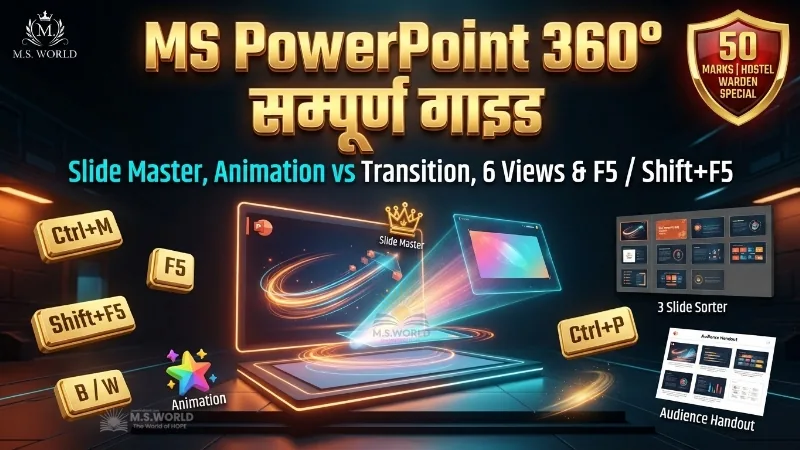
CG व्यापम, CGPSC, SSC CGL एवं राष्ट्रीय प्रतियोगी परीक्षा: MS PowerPoint 360° सम्पूर्ण फास्ट रिवीजन निचोड़
सार्वभौमिक आधिकारिक पाठ्यक्रम मैपिंग (Universal Exam Matrix): यह मास्टर अध्ययन अध्याय CG व्यापम (छात्रावास अधीक्षक 50 अंक अनिवार्य, पटवारी, कनिष्ठ सेवा संयुक्त भर्ती, डाटा एंट्री ऑपरेटर), CGPSC राज्य सेवा परीक्षा (प्रारंभिक CSAT व मुख्य परीक्षा), SSC CGL / CHSL (Tier-2 अनिवार्य कंप्यूटर ज्ञान मॉड्यूल), रेलवे भर्ती बोर्ड (RRB NTPC, Group D, ALP) तथा बैंकिंग (IBPS / SBI Clerk & PO) के नवीनतम आधिकारिक पाठ्यक्रमों के 100% संयुक्त तकनीकी मानकों पर तैयार किया गया है।
मूल तकनीकी अवधारणा: माइक्रोसॉफ्ट पावरपॉइंट (MS PowerPoint) दुनिया का सर्वाधिक लोकप्रिय और शक्तिशाली प्रस्तुतीकरण सॉफ्टवेयर (Presentation Graphics Software) है। यह विचारों, व्यावसायिक प्रस्तावों, शैक्षिक पाठों और सांख्यिकीय रिपोर्टों को दृश्यात्मक स्लाइड्स (Slides), रंगीन आरेखों, ध्वनि, वीडियो, और सजीव एनिमेशन व ट्रांज़िशन के माध्यम से दर्शकों के सामने अत्यंत प्रभावशाली ढंग से प्रस्तुत करने का एक संपूर्ण डिजिटल मंच है।
परीक्षा वेटेज एवं ट्रेंड विश्लेषण: प्रतियोगी परीक्षाओं में अकेले ‘PowerPoint के मूल अवयव (Slide, Presentation, Handout), रन कमांड (powerpnt), फाइल एक्सटेंशन (.pptx vs .ppsx), नई स्लाइड जोड़ने की शॉर्टकट कुंजी (Ctrl + M ⚠️), स्लाइड मास्टर (Slide Master), कस्टम एनिमेशन बनाम स्लाइड ट्रांज़िशन का अंतर, 6 प्रेजेंटेशन व्यूज (Normal, Slide Sorter, Reading, Notes Page), स्लाइड शो चलाने के शॉर्टकट्स (F5 vs Shift + F5), शो के दौरान स्क्रीन काली/सफेद करना (B एवं W कुंजियाँ), तथा अधिकतम ज़ूम सीमा’ से प्रतिवर्ष न्यूनतम 4 से 6 प्रश्न अनिवार्य रूप से पूछे जाते हैं।
कंप्यूटर श्रृंखला के पिछले अध्यायों MS Excel 360° सम्पूर्ण गाइड (रो-कॉलम 1048576, VLOOKUP, पिवट टेबल) नोट्स, MS Word 360° सम्पूर्ण गाइड (गटर मार्जिन, मेल मर्ज, मैक्रो) नोट्स, प्रोग्रामिंग भाषाएँ, लैंग्वेज ट्रांसलेटर एवं फ्लोचार्ट सम्पूर्ण गाइड, MS-DOS सम्पूर्ण गाइड (CUI वास्तुकला, आंतरिक vs बाह्य कमांड्स) नोट्स तथा ऑपरेटिंग सिस्टम सम्पूर्ण गाइड (शेड्यूलिंग, लिनक्स 25 कमांड्स) नोट्स का अध्ययन अवश्य करें। त्वरित वन-लाइनर अभ्यास हेतु हमारे मास्टर पिलर 500+ कंप्यूटर सामान्य ज्ञान वन-लाइनर महा-कैप्सूल तथा MS Office 100+ शॉर्टकट कीज सम्पूर्ण गाइड का नियमित अध्ययन करें।
छत्तीसगढ़ सामान्य ज्ञान एवं इतिहास के अध्ययन हेतु हमारे पिलर्स छत्तीसगढ़ का सम्पूर्ण इतिहास मास्टर गाइड तथा छत्तीसगढ़ का भूगोल एवं अपवाह तंत्र नोट्स पर विजिट करें।
विषय सूची [X]
- 📝CG व्यापम, CGPSC, SSC CGL एवं राष्ट्रीय प्रतियोगी परीक्षा: MS PowerPoint 360° सम्पूर्ण फास्ट रिवीजन निचोड़
- ℹ️🎯 एक नज़र में त्वरित सार-संक्षेप (Quick AI Snippet)
- 1. MS PowerPoint क्या है? शिक्षक का दृष्टिकोण : ओवरहेड प्रोजेक्टर से डिजिटल प्रेजेंटेशन तक
- ℹ️🎞️ प्रेजेंटेशन बनाम स्लाइड बनाम हैंडआउट बनाम स्पीकर नोट्स मास्टर तालिका
- द्विभाषी तकनीकी परीक्षा शब्दावली (Bilingual Exam Terminology)
- 💡📖 MS PowerPoint: द्विभाषी तकनीकी परीक्षा शब्दावली तालिका
- 2. पावरपॉइंट के ऐतिहासिक संस्करण एवं तकनीकी बदलाव : PowerPoint 2003 बनाम 2007-2021/365
- ✅🔄 MS PowerPoint संस्करणों का ऐतिहासिक तुलनात्मक मास्टर चार्ट
- 3. नई स्लाइड जोड़ने एवं लेआउट का गणित : Ctrl + N बनाम Ctrl + M का सबसे बड़ा परीक्षा ट्रैप
- 💡📐 MS PowerPoint के 9 मानक स्लाइड लेआउट (Slide Layouts) तालिका
- 4. स्लाइड मास्टर (Slide Master) सम्पूर्ण गाइड : 100 स्लाइड्स की थीम 1 सेकंड में बदलना
- ℹ️👑 स्लाइड मास्टर (Slide Master) : वास्तुकला एवं मुख्य नियम तालिका
- 5. कस्टम एनिमेशन बनाम स्लाइड ट्रांज़िशन : मंच के परदे और अभिनेताओं का अंतर
- 💡🎭 कस्टम एनिमेशन बनाम स्लाइड ट्रांज़िशन मास्टर तुलना तालिका
- 6. MS PowerPoint के 6 प्रमुख प्रेजेंटेशन दृश्य (Presentation Views) सम्पूर्ण इनसाइक्लोपीडिया
- ✅👁️ MS PowerPoint के 6 प्रमुख प्रेजेंटेशन दृश्य (Views) मास्टर तालिका
- 7. स्लाइड शो चलाने के जादुई शॉर्टकट्स : F5, Shift + F5, B, W एवं पेन टूल्स
- ℹ️⚡ स्लाइड शो (Slide Show) नियंत्रण के 8 जादुई शॉर्टकट्स तालिका
- कस्टम स्लाइड शो (Custom Slide Show) एवं रिहर्स टाइमिंग्स : उन्नत प्रस्तुतीकरण प्रबंधन
- ℹ️⏱️ कस्टम स्लाइड शो एवं रिहर्स टाइमिंग्स मास्टर तालिका
- एक्शन बटन (Action Buttons) एवं गैर-रेखीय नेविगेशन (Ctrl + K) : इंटरैक्टिव क्विज़ का निर्माण
- 💡🔘 एक्शन बटन्स (Action Buttons) एवं इंटरैक्टिव नेविगेशन तालिका
- आधुनिक पावरपॉइंट फीचर्स : स्क्रीन रिकॉर्डिंग एवं MP4 वीडियो एक्सपोर्ट
- ✅🎥 आधुनिक पावरपॉइंट वीडियो टूल्स एवं एक्सपोर्ट प्रारूप तालिका
- 8. परीक्षा हॉल 5-सेकंड ‘MS PowerPoint’ एलिमिनेशन सीक्रेट कोड
- 🔥🎯 MS PowerPoint: ग्रीन सिग्नल vs रेड सिग्नल कोड तालिका
- 9. कक्षा परिदृश्य शब्दकोश: 20 MS PowerPoint परीक्षा परिदृश्य एवं सही समाधान
- 💡20 परीक्षा परिदृश्य vs सही मानक समाधान तालिका
- 10. मास्टर तालिका: MS PowerPoint की 50+ महत्वपूर्ण संकल्पनाएँ एवं शॉर्टकट कीज
- ✅MS PowerPoint 3-कॉलम मास्टर सारांश तालिका
- 11. परीक्षा-हॉल त्वरित निर्देशिका: MS PowerPoint ‘सीधा प्रहार’ 25 प्रामाणिक Q&A
- 🔥परीक्षा-हॉल 'सीधा प्रहार' 25 प्रामाणिक प्रश्नोत्तरी तालिका
- 12. MS PowerPoint : 10 सेकंड क्विक रिवीजन फ़्लैशकार्ड्स (15 कार्ड्स)
- ज्ञान की परीक्षा: CG व्यापम MS PowerPoint महा-क्विज़ (10 प्रश्न)
- 🔥🎯 अपना स्कोर आँकें: MS PowerPoint में आपकी तैयारी का स्तर क्या है?
- ✅📥 आधिकारिक डिजिटल पीडीएफ एवं त्वरित रिवीजन परामर्श
- अक्सर पूछे जाने वाले प्रश्न (FAQ)
- 13. सम्पूर्ण अध्ययन संसाधन हब (M S WORLD Master Resources Hub)
- ✅🌐 M S WORLD All-Subjects Master Study Hub
- 🔥✅ 1-मिनट परीक्षा हॉल सेल्फ-चेकलिस्ट (Self-Audit Checklist)
- विशेषज्ञ निष्कर्ष एवं परीक्षा-हॉल मार्गदर्शन
- Er. M. S. (Mentor M. S. Sir)
- और भी पढ़ें (You May Also Like) 👇
🎯 एक नज़र में त्वरित सार-संक्षेप (Quick AI Snippet)
MS PowerPoint सम्पूर्ण सार (Core Summary): MS PowerPoint एक प्रेजेंटेशन सॉफ्टवेयर है। इसकी मूल इकाई स्लाइड (Slide) होती है। डिफ़ॉल्ट फाइल एक्सटेंशन .pptx (संपादन योग्य) और सीधे स्लाइड शो एक्सटेंशन .ppsx है। नई स्लाइड जोड़ने का शॉर्टकट: Ctrl + M (नई प्रेजेंटेशन = Ctrl + N)। स्लाइड शो प्रारंभ: पहली स्लाइड से = F5, वर्तमान सक्रिय स्लाइड से = Shift + F5। स्लाइड मास्टर: सभी स्लाइड्स के फॉन्ट और बैकग्राउंड को एक ही स्थान से नियंत्रित करता है। ट्रांज़िशन: दो स्लाइड्स के बीच का बदलाव। एनिमेशन: स्लाइड के अंदर टेक्स्ट/चित्रों की गति। अधिकतम ज़ूम = 400%।
1. MS PowerPoint क्या है? शिक्षक का दृष्टिकोण : ओवरहेड प्रोजेक्टर से डिजिटल प्रेजेंटेशन तक
प्रिय विद्यार्थियों, आज से 30 वर्ष पूर्व जब किसी विश्वविद्यालय या बड़े सम्मेलन में कोई प्रोफेसर या वैज्ञानिक अपने शोध पत्र प्रस्तुत करते थे, तो वे प्लास्टिक की पारदर्शी पन्नियों (Transparency Sheets) पर मार्कर पेन से लिखकर एक भारी-भरकम ओवरहेड प्रोजेक्टर (OHP) के शीशे पर रखते थे। उस समय हाथ से चित्र बनाना पड़ता था, कोई रंगीन वीडियो या ध्वनि नहीं जोड़ी जा सकती थी, और यदि कोई सुधार करना हो तो पूरी प्लास्टिक शीट दोबारा बनानी पड़ती थी!
इस समस्या को देखकर 1987 में रॉबर्ट गास्किन्स (Robert Gaskins) एवं डेनिस ऑस्टिन ने ‘फोरथॉट’ (Forethought, Inc.) कंपनी में एप्पल मैकिन्टोश कंप्यूटर हेतु एक सॉफ्टवेयर बनाया जिसका नाम था ‘Presenter’। ट्रेडमार्क समस्याओं के कारण इसका नाम बदलकर ‘PowerPoint’ रखा गया। इसके क्रांतिकारी महत्व को भांपते हुए उसी वर्ष अगस्त 1987 में बिल गेट्स की माइक्रोसॉफ्ट ने इसे 1.4 करोड़ डॉलर में खरीद लिया। यह माइक्रोसॉफ्ट द्वारा इतिहास में किया गया पहला बड़ा कंपनी अधिग्रहण था!
एक शिक्षक के रूप में मेरा यह कर्तव्य है कि मैं आपको पावरपॉइंट के चार सबसे बुनियादी घटकों — प्रेजेंटेशन (Presentation), स्लाइड (Slide), हैंडआउट (Handout), और स्पीकर नोट्स (Speaker Notes) का अंतर बिल्कुल शीशे की तरह साफ करूँ। इसे आप एक शादी के फोटो एलबम की तरह समझ सकते हैं — पूरा एलबम ‘प्रेजेंटेशन’ है, उस एलबम का प्रत्येक व्यक्तिगत पन्ना ‘स्लाइड’ है, दर्शकों को बाँटने हेतु प्रिंट की गई छोटी तस्वीरें ‘हैंडआउट’ हैं, और फोटोग्राफर की निजी डायरी ‘स्पीकर नोट्स’ कहलाती है। नीचे दी गई तालिका में इन चारों का संपूर्ण तकनीकी विवरण दिया गया है:
🎞️ प्रेजेंटेशन बनाम स्लाइड बनाम हैंडआउट बनाम स्पीकर नोट्स मास्टर तालिका
| घटक का नाम | तकनीकी परिभाषा एवं स्वरूप | भौतिक सादृश्यता (एलबम उदाहरण) | परीक्षा हॉल संदर्भ एवं महत्वपूर्ण नियम ⚠️ |
|---|---|---|---|
| 1. प्रेजेंटेशन (Presentation) ⚠️ | MS PowerPoint में बनाई गई संपूर्ण मुख्य फाइल जिसमें कई स्लाइड्स, ऑडियो, वीडियो और एनिमेशन संग्रहित होते हैं। | पूरी ‘फोटो एलबम’ (Complete Album)। | ⚠️ डिफ़ॉल्ट नाम: Presentation1। डिफ़ॉल्ट एक्सटेंशन: .pptx। रन कमांड: powerpnt ⚠️। नई प्रेजेंटेशन बनाने का शॉर्टकट: Ctrl + N ⚠️। |
| 2. स्लाइड (Slide) ⚠️ | प्रेजेंटेशन का एक एकल डिजिटल पृष्ठ (Single Electronic Page) जो प्रोजेक्टर या मॉनिटर स्क्रीन पर एक समय में दिखाई देता है। | एलबम का ‘एक पन्ना’ (Single Page)। | ⚠️ पावरपॉइंट की सबसे छोटी और प्राथमिक कार्यात्मक इकाई ⚠️। वर्तमान प्रेजेंटेशन में नई खाली स्लाइड जोड़ने का शॉर्टकट: Ctrl + M ⚠️ (Ctrl+N नहीं!)। |
| 3. हैंडआउट्स (Handouts) ⚠️ | दर्शकों (Audience) को बैठक के दौरान या बाद में घर ले जाने हेतु कागज पर प्रिंट की गई स्लाइड्स की संक्षिप्त मुद्रित प्रति। | दर्शकों को बाँटी जाने वाली छोटी फोटो प्रतियाँ। | ⚠️ परीक्षा प्रश्न: “एक मुद्रित हैंडआउट पृष्ठ पर अधिकतम कितनी स्लाइड्स छापी जा सकती हैं?” ➔ 1, 2, 3, 4, 6, या 9 स्लाइड्स ⚠️ (Print Handouts विकल्प)। |
| 4. स्पीकर नोट्स (Speaker Notes) ⚠️ | प्रत्येक स्लाइड के ठीक नीचे बना हुआ एक छोटा गुप्त नोट क्षेत्र, जो केवल वक्ता (Presenter) को अपनी सहायता हेतु दिखाई देता है (दर्शकों को स्क्रीन पर नहीं दिखता)। | भाषण देते समय वक्ता की जेब में रखी गुप्त पर्ची। | ⚠️ मुख्य बिंदु याद रखने हेतु; View टैब के Notes Page View में यह स्लाइड के ठीक नीचे छपता है। |
द्विभाषी तकनीकी परीक्षा शब्दावली (Bilingual Exam Terminology)
छात्रों, MS PowerPoint के प्रश्नपत्रों में अक्सर अंग्रेजी के पारिभाषिक शब्दों का शुद्ध हिन्दी अनुवाद इतना क्लिष्ट और संस्कृतनिष्ठ कर दिया जाता है कि छात्र आते हुए प्रश्नों को भी गलत कर बैठते हैं। उदाहरण के लिए, ‘Slide Transition’ को ‘स्लाइड संक्रमण / संक्रांति’, ‘Custom Animation’ को ‘स्वेच्छा सजीवता / सजीवन’, या ‘Handout’ को ‘हस्तपत्रिका / वितरण पत्र’ लिख दिया जाता है।
परीक्षा हॉल में किसी भी भाषिक संशय में फँसने से बचने के लिए नीचे दी गई तालिका में MS PowerPoint के 10 सबसे महत्वपूर्ण तकनीकी शब्दों के प्रामाणिक हिन्दी और अंग्रेजी रूपों का संकलन दिया गया है। इसे ध्यानपूर्वक पढ़कर अपनी शब्दावली मजबूत करें:
📖 MS PowerPoint: द्विभाषी तकनीकी परीक्षा शब्दावली तालिका
| मानक तकनीकी शब्द (English) | प्रामाणिक हिन्दी अनुवाद (Standard Hindi) | परीक्षा में पूछे जाने का संदर्भ ⚠️ |
|---|---|---|
| Slide | स्लाइड / दृश्य पटल | प्रेजेंटेशन का एक एकल इलेक्ट्रॉनिक पृष्ठ |
| Slide Show | स्लाइड प्रदर्शन (स्लाइड शो) | स्लाइड्स का पूरी कंप्यूटर स्क्रीन पर क्रमिक पूर्ण-स्क्रीन प्रदर्शन (F5) |
| Slide Master | स्लाइड स्वामी (स्लाइड मास्टर) | मुख्य नियंत्रक स्लाइड जो पूरी प्रेजेंटेशन के फॉन्ट, थीम व बैकग्राउंड को एक साथ नियंत्रित करती है |
| Slide Transition | स्लाइड संक्रांति / संक्रमण (ट्रांज़िशन) | एक स्लाइड से दूसरी स्लाइड पर जाते समय होने वाला दृश्य प्रभाव (Effect) |
| Custom Animation | कस्टम सजीवता / एनिमेशन | किसी एक ही स्लाइड के अंदर मौजूद टेक्स्ट, चित्रों और बुलेट्स पर गतिमान प्रभाव लगाना |
| Handouts | हस्तपत्रिका (हैंडआउट) | दर्शकों को वितरित करने हेतु कागज पर मुद्रित लघु स्लाइड्स प्रति |
| Speaker Notes | वक्ता टिप्पणियाँ (स्पीकर नोट्स) | प्रस्तुतीकरण के दौरान केवल बोलने वाले वक्ता की सहायता हेतु लिखे गए नोट्स |
| Slide Sorter View | स्लाइड क्रमबद्धक दृश्य (सॉर्टर व्यू) | सभी स्लाइड्स को छोटे थंबनेल (Thumbnails) के रूप में एक ही स्क्रीन पर देखना |
| Kiosk Mode | कियोस्क प्रस्तुतीकरण | बिना किसी मानवीय ऑपरेटर के स्वतः लगातार चलने वाला पूर्ण-स्क्रीन लूप प्रेजेंटेशन |
| Aspect Ratio | दृष्टि अनुपात (पहलू अनुपात) | स्लाइड की चौड़ाई और ऊंचाई का अनुपात (4:3 मानक vs 16:9 वाइडस्क्रीन) |
2. पावरपॉइंट के ऐतिहासिक संस्करण एवं तकनीकी बदलाव : PowerPoint 2003 बनाम 2007-2021/365
प्रिय विद्यार्थियों, जिस प्रकार हमने MS Word और Excel में देखा था कि वर्ष 2007 में माइक्रोसॉफ्ट ने अपने संपूर्ण सॉफ्टवेयर ढांचे में एक युगांतरकारी तकनीकी बदलाव किया था, ठीक वही ऐतिहासिक परिवर्तन PowerPoint में भी हुआ था। वर्ष 2003 तक पावरपॉइंट की फाइलें केवल बाइनरी प्रारूप (.ppt) में सहेजी जाती थीं, किंतु Office 2007 से यह ओपन एक्सएमएल (XML Based Compressed Format : .pptx) पर स्थानांतरित हो गईं।
इसके अलावा, एक बहुत बड़ा बदलाव वर्ष 2013 में हुआ था — पुराने चौकोर मॉनिटरों (4:3 अनुपात) के स्थान पर जब दुनिया में वाइडस्क्रीन LED टीवी और लैपटॉप (16:9 अनुपात) आए, तो पावरपॉइंट ने अपनी डिफ़ॉल्ट स्लाइड का आकार चौकोर से बदलकर वाइडस्क्रीन कर दिया! नीचे दी गई तालिका में PowerPoint 2003 से लेकर आधुनिक Office 365 तक के उन सभी 6 प्रमुख तकनीकी परिवर्तनों का विस्तृत तुलनात्मक चार्ट दिया गया है जहाँ से परीक्षक बार-बार सवाल बनाता है:
🔄 MS PowerPoint संस्करणों का ऐतिहासिक तुलनात्मक मास्टर चार्ट
| तकनीकी पहलू / विशेषता | PowerPoint 2003 (तथा पूर्व संस्करण) ⚠️ | PowerPoint 2007 एवं परवर्ती संस्करण (2016, 2019, 2021, 365) ⚠️ |
|---|---|---|
| संपादन-योग्य फाइल एक्सटेंशन ⚠️(Editable Presentation Extension) | .ppt ⚠️(विशुद्ध बाइनरी प्रारूप) | .pptx ⚠️(ओपन एक्सएमएल आधारित प्रारूप; इसमें ‘x’ का अर्थ XML है)। |
| सीधे स्लाइड शो एक्सटेंशन ⚠️(Direct Slide Show Extension) | .pps ⚠️ | .ppsx ⚠️(⚠️ इस फाइल पर डबल क्लिक करते ही बिना PowerPoint खुले सीधे फुल-स्क्रीन स्लाइड शो शुरू हो जाता है!)। |
| मैक्रो-सक्षम फाइल एक्सटेंशन | .ppt | .pptm ⚠️ (PowerPoint Macro-Enabled Presentation)। |
| डिफ़ॉल्ट स्लाइड आकार (Aspect Ratio) ⚠️ | 4:3 (मानक चौकोर आकार) ⚠️ | 16:9 (वाइडस्क्रीन आकार – PowerPoint 2013+) ⚠️। |
| यूजर इंटरफेस वास्तुकला | पारंपरिक मेन्यू बार (File, Edit, View, Insert मेन्यू)। | आधुनिक रिबन वास्तुकला (Ribbon Architecture) ⚠️; होम, इंसर्ट, डिजाइन, ट्रांज़िशन टैब्स। |
| अधिकतम ज़ूम सीमा (Zoom Range) ⚠️ | न्यूनतम 10%, अधिकतम 400% ⚠️ | न्यूनतम 10%, डिफ़ॉल्ट 100%, अधिकतम 400% ⚠️ (नोट: वर्ड में 500% होता है, किंतु पावरपॉइंट में अधिकतम 400% होता है)। |
3. नई स्लाइड जोड़ने एवं लेआउट का गणित : Ctrl + N बनाम Ctrl + M का सबसे बड़ा परीक्षा ट्रैप
एक शिक्षक के रूप में मैंने परीक्षा हॉल में 90% छात्रों को इस एक सवाल पर रोते हुए देखा है! जब प्रश्नपत्र में पूछा जाता है कि “वर्तमान प्रेजेंटेशन में एक नई स्लाइड (New Slide) जोड़ने की शॉर्टकट कुंजी क्या है?”, तो अधिकांश छात्र बिना सोचे-समझे ‘New’ का पहला अक्षर देखकर Ctrl + N पर टिक लगा आते हैं और उनका 1 बहुमूल्य अंक कट जाता है!
आइए इस भयंकर भ्रम को आज हमेशा के लिए समाप्त करते हैं। दोनों शॉर्टकट्स का कार्य बिल्कुल अलग है:
- Ctrl + N (New Presentation) ⚠️: यह पूरी की पूरी एक नई खाली प्रेजेंटेशन फाइल (New File – Presentation2) खोलती है। यानी आपकी पुरानी फाइल बंद होकर या पीछे रहकर एक नया विंडो खुल जाता है।
- Ctrl + M (New Slide) ⚠️: यह आपकी उसी वर्तमान प्रेजेंटेशन के भीतर कर्सर वाली स्लाइड के ठीक नीचे एक नई खाली स्लाइड (New Slide) प्रविष्ट करती है! इसे याद रखने की देसी ट्रिक: “M = Make New Slide (अथवा More Slides)”।
जब आप एक नई स्लाइड जोड़ते हैं, तो वह सादी नहीं होती; उसमें टेक्स्ट, शीर्षक या तालिका रखने हेतु पहले से डॉटेड बक्से बने होते हैं जिन्हें ‘प्लेसहोल्डर’ (Placeholder) कहा जाता है। इन प्लेसहोल्डर्स की व्यवस्था को ‘स्लाइड लेआउट’ (Slide Layout) कहते हैं। MS PowerPoint में कुल 9 मानक स्लाइड लेआउट (9 Standard Layouts) होते हैं। नीचे दी गई तालिका में प्रमुख स्लाइड लेआउट्स का संपूर्ण विवरण दिया गया है:
📐 MS PowerPoint के 9 मानक स्लाइड लेआउट (Slide Layouts) तालिका
| लेआउट का नाम (Layout Name) | आंतरिक संरचना एवं प्लेसहोल्डर्स | मुख्य उपयोग एवं परीक्षा हॉल संदर्भ ⚠️ |
|---|---|---|
| 1. Title Slide (शीर्षक स्लाइड) ⚠️ | इसमें 2 बड़े टेक्स्ट बॉक्स होते हैं: 1. मुख्य शीर्षक (Title), 2. उप-शीर्षक (Subtitle)। | प्रेजेंटेशन की सबसे पहली स्लाइड (Opening Slide) के रूप में डिफ़ॉल्ट प्रयुक्त ⚠️। |
| 2. Title and Content ⚠️ | ऊपर एक छोटा शीर्षक बॉक्स और नीचे एक विशाल मल्टी-परपज बॉक्स (टेक्स्ट, टेबल, चार्ट, वीडियो)। | पावरपॉइंट में सर्वाधिक प्रयुक्त होने वाला मानक लेआउट ⚠️ (New Slide पर क्लिक करने पर यही आता है)। |
| 3. Section Header | एक शीर्षक और एक संक्षिप्त विवरण बॉक्स। | किसी लंबी प्रेजेंटेशन में नए अध्याय या विषय-खंड की शुरुआत दर्शाने हेतु। |
| 4. Two Content (दोहरी सामग्री) | ऊपर शीर्षक और नीचे दो समानांतर बॉक्स। | दो अलग-अलग चित्रों, सूचियों या तालिकाओं को एक साथ आमने-सामने दिखाने हेतु। |
| 5. Comparison (तुलना लेआउट) ⚠️ | ऊपर मुख्य शीर्षक, उसके नीचे दो उप-शीर्षक और उनके नीचे दो तुलनात्मक बॉक्स। | दो वस्तुओं के बीच गुण-दोष या तुलना (Difference Table) दिखाने हेतु सर्वोत्तम ⚠️। |
| 6. Title Only (केवल शीर्षक) | केवल ऊपर एक अकेला शीर्षक बॉक्स, नीचे का 90% पृष्ठ पूरी तरह खाली। | जब आपको अपनी मर्जी से कोई बड़ा नक्शा, चित्र या विशाल चार्ट लगाना हो। |
| 7. Blank Slide (पूरी तरह खाली) ⚠️ | इसमें शून्य प्लेसहोल्डर होते हैं (पूरी सफेद खाली स्क्रीन)। | पूर्णतः स्वनिर्मित आकृतियों, एनीमेशन या फुल-स्क्रीन वीडियो चलाने हेतु। |
| 8. Content with Caption | बाईं ओर सामग्री (चित्र/चार्ट) और दाईं ओर उसका विस्तृत विवरण/कैप्शन। | उत्पाद कैटलॉग और शोध पत्र प्रस्तुतीकरण हेतु। |
| 9. Picture with Caption | ऊपर बड़ा चित्र बॉक्स और नीचे चित्र का शीर्षक व विवरण। | फोटो गैलरी और पोर्टफोलियो प्रेजेंटेशन हेतु। |
4. स्लाइड मास्टर (Slide Master) सम्पूर्ण गाइड : 100 स्लाइड्स की थीम 1 सेकंड में बदलना
प्रिय विद्यार्थियों, स्लाइड मास्टर की महत्ता को समझने के लिए एक बहुत ही व्यावहारिक स्थिति पर विचार कीजिए। मान लीजिए कि आप किसी सरकारी विभाग या बड़ी कंपनी में कार्यरत हैं और आपके उच्चाधिकारी ने आपसे कहा कि “हमारी 100 स्लाइड्स की एक पुरानी प्रेजेंटेशन है, उसमें प्रत्येक स्लाइड के सबसे ऊपरी दाएँ कोने पर हमारी संस्था का नया लोगो लगा दो और सभी शीर्षकों का फॉन्ट नीला कर दो।”
अब यदि कोई नौसिखिया छात्र होगा, तो वह एक-एक स्लाइड खोलेगा, उसमें लोगो पेस्ट करेगा, और 100 बार फॉन्ट बदलेगा। इसमें उसके 3 घंटे बर्बाद होंगे और फिर भी किसी स्लाइड में लोगो 2 मिलीमीटर ऊपर या नीचे हो जाएगा! किंतु एक स्मार्ट और कुशल छात्र सीधे ‘स्लाइड मास्टर’ (Slide Master) खोलेगा, सबसे ऊपर वाली मुख्य ‘मास्टर स्लाइड’ में 1 बार लोगो लगाएगा, और चुटकी बजाते ही पूरी 100 की 100 स्लाइड्स पर वह लोगो स्वतः एक ही सीध में लग जाएगा!
स्लाइड मास्टर को आप स्कूल की ‘यूनिफॉर्म नीति’ (School Uniform Policy) या घर की ‘मास्टर चाबी’ की तरह समझ सकते हैं। यह प्रेजेंटेशन की वह सर्वोच्च नियंत्रक स्लाइड होती है जो पूरी प्रेजेंटेशन के फॉन्ट, रंग, बैकग्राउंड स्टाइल, हेडर-फुटर, और प्लेसहोल्डर्स की स्थिति को केंद्रीय रूप से नियंत्रित करती है। नीचे दी गई तालिका में स्लाइड मास्टर की कार्यप्रणाली और परीक्षा-उपयोगी नियमों का संपूर्ण विश्लेषण दिया गया है:
👑 स्लाइड मास्टर (Slide Master) : वास्तुकला एवं मुख्य नियम तालिका
| तकनीकी पहलू | कार्यप्रणाली का स्वरूप | रिबन स्थान (Location) ⚠️ | परीक्षा संदर्भ एवं मुख्य नियम ⚠️ |
|---|---|---|---|
| 1. स्लाइड मास्टर की स्थिति ⚠️ | यह मुख्य सामान्य संपादन क्षेत्र में नहीं दिखता; इसे देखने हेतु विशेष व्यू खोलना पड़ता है। | View टैब ➔ Master Views ग्रुप ➔ Slide Master ⚠️ | ⚠️ परीक्षा प्रश्न: “स्लाइड मास्टर किस टैब में स्थित होता है?” ➔ View टैब में। |
| 2. पदानुक्रम (Hierarchy) | बाईं ओर के फलक (Pane) में सबसे ऊपर एक बड़ी ‘मास्टर स्लाइड’ (Slide Master) होती है, और उसके नीचे विभिन्न लेआउट्स की ‘लेआउट मास्टर्स’ (Layout Masters) जुड़ी होती हैं। | मुख्य स्लाइड शीर्ष पर | यदि आप मुख्य मास्टर स्लाइड में बदलाव करते हैं, तो वह प्रेजेंटेशन की हर एक स्लाइड पर स्वतः लागू हो जाता है। |
| 3. केंद्रीय लोगो एवं कॉपीराइट ⚠️ | प्रत्येक स्लाइड पर संस्था का ट्रेडमार्क लोगो, वॉटरमार्क, अथवा कॉपीराइट संदेश स्वतः जोड़ना। | मास्टर स्लाइड में इंसर्ट करना | ⚠️ परीक्षा प्रश्न: “सभी स्लाइड्स पर एक ही स्थान पर लोगो प्रदर्शित करने का सर्वोत्तम तरीका क्या है?” ➔ स्लाइड मास्टर का उपयोग करना। |
| 4. मास्टर व्यू बंद करना | सामान्य संपादन मोड में वापस लौटने हेतु। | Slide Master टैब ➔ Close Master View | जब तक मास्टर व्यू बंद नहीं होगा, आप सामान्य स्लाइड्स में नया टेक्स्ट नहीं लिख सकते। |
5. कस्टम एनिमेशन बनाम स्लाइड ट्रांज़िशन : मंच के परदे और अभिनेताओं का अंतर
एक शिक्षक के रूप में मैंने परीक्षा हॉल में सबसे ज्यादा छात्रों को ‘एनिमेशन’ (Animation) और ‘ट्रांज़िशन’ (Transition) के बीच भ्रमित होते देखा है। छात्र अक्सर दोनों को एक ही मान लेते हैं, जबकि दोनों में जमीन-आसमान का अंतर है! आइए इसे एक रामलीला या नाटक के रंगमंच (Theatre Stage) के देसी उदाहरण से हमेशा के लिए स्पष्ट करते हैं:
1. स्लाइड ट्रांज़िशन (Slide Transition): यह नाटक के ‘मंच के परदे’ की तरह है। जब एक दृश्य समाप्त होता है और दूसरा दृश्य शुरू होता है, तो पर्दा कैसे गिरता है या कैसे खुलता है (जैसे पर्दा धीरे-धीरे ऊपर उठा, या बाएं से दाएं खिसका)। ठीक वैसे ही, जब कंप्यूटर स्क्रीन पर एक पूरी स्लाइड हटती है और दूसरी नई स्लाइड प्रकट होती है, तो उस समय होने वाले दृश्य प्रभाव को ‘ट्रांज़िशन’ कहते हैं ⚠️।
2. कस्टम एनिमेशन (Custom Animation): यह मंच पर मौजूद ‘पात्रों और अभिनेताओं की हलचल’ की तरह है। पर्दा तो खुल चुका है, अब मंच पर खड़ा धनुष-बाण लिए पात्र कैसे प्रवेश करता है, कैसे तलवार चलाता है, और कैसे बाहर जाता है। ठीक वैसे ही, किसी एक ही स्लाइड के अंदर मौजूद टेक्स्ट, बुलेट पॉइंट्स, चित्रों और तालिकाओं को स्क्रीन पर गतिमान (Dance / Move) कराने की कला को ‘एनिमेशन’ कहते हैं ⚠️। नीचे दी गई तालिका में दोनों का संपूर्ण तुलनात्मक विश्लेषण दिया गया है:
🎭 कस्टम एनिमेशन बनाम स्लाइड ट्रांज़िशन मास्टर तुलना तालिका
| तुलना का आधार | 1. कस्टम एनिमेशन (Animation) ⚠️ | 2. स्लाइड ट्रांज़िशन (Transition) ⚠️ |
|---|---|---|
| लागू होने का स्तर (Level) ⚠️ | यह किसी एकल स्लाइड के आंतरिक तत्वों (Objects : टेक्स्ट, चित्र, चार्ट, शेप्स) पर अलग-अलग लागू होता है। | यह दो क्रमिक स्लाइड्स के बीच (Slide-to-Slide) संपूर्ण पृष्ठ पर एक साथ लागू होता है। |
| रिबन में समर्पित टैब ⚠️ | Animations टैब ⚠️ (एनिमेशन पेन, ट्रिगर, टाइमिंग)। | Transitions टैब ⚠️ (ट्रांज़िशन टू दिस स्लाइड, साउंड, अवधि)। |
| मुख्य श्रेणियाँ / प्रकार ⚠️ | ⚠️ इसके 4 मुख्य प्रकार होते हैं:1. Entrance (प्रवेश): टेक्स्ट का स्क्रीन पर प्रकट होना (हरा सितारा)2. Emphasis (महत्व): स्क्रीन पर रहते हुए चमकना/घूमना (पीला सितारा)3. Exit (निकास): स्क्रीन से बाहर गायब होना (लाल सितारा)4. Motion Paths: अपनी मर्जी के टेढ़े-मेढ़े रास्ते पर चलना। | ⚠️ इसके 3 मुख्य वर्ग होते हैं:1. Subtle: सादा प्रभाव (Fade, Push, Wipe)2. Exciting: नाटकीय प्रभाव (Morph, Ripple, Vortex)3. Dynamic Content: पृष्ठभूमि स्थिर रखकर केवल सामग्री बदलना। |
| ऑडियो एवं समय नियंत्रण | प्रत्येक वस्तु के आने का समय (Start On Click, With Previous, After Previous) और विलंब (Delay)। | स्लाइड बदलने की गति (Duration), स्वतः बदलने का समय (Advance Slide After X Seconds), एवं ट्रांज़िशन साउंड। |
| परीक्षा का सीधा प्रश्न ⚠️ | “स्लाइड के भीतर लिखे बुलेट पॉइंट्स को एक-एक करके स्क्रीन पर लाने का प्रभाव क्या है?” ➔ कस्टम एनिमेशन | “एक स्लाइड से अगली स्लाइड पर जाने के दौरान होने वाला मोशन इफ़ेक्ट क्या है?” ➔ स्लाइड ट्रांज़िशन |
6. MS PowerPoint के 6 प्रमुख प्रेजेंटेशन दृश्य (Presentation Views) सम्पूर्ण इनसाइक्लोपीडिया
पावरपॉइंट में किसी प्रेजेंटेशन पर काम करते समय आपकी आवश्यकताएं समय के साथ बदलती रहती हैं। जब आप कोई नई स्लाइड बना रहे होते हैं, तो आपको बड़ा कार्यक्षेत्र चाहिए; जब आप 50 स्लाइड्स बना चुके होते हैं, तो आपको एक ऐसा दृश्य चाहिए जहाँ आप सभी 50 स्लाइड्स को एक साथ देखकर उनका क्रम (Order) बदल सकें; और जब आप दर्शकों के सामने मंच पर खड़े होते हैं, तो आपको पूरी स्क्रीन पर बिना किसी मेन्यू के केवल बड़ा प्रदर्शन चाहिए।
माइक्रोसॉफ्ट पावरपॉइंट आपकी इन सभी आवश्यकताओं को पूरा करने हेतु View टैब के अंतर्गत 6 विशेष प्रेजेंटेशन दृश्य (6 Presentation Views) प्रदान करता है। प्रतियोगी परीक्षाओं में विशेष रूप से ‘Slide Sorter View’ से हर साल प्रश्न आता है। नीचे दी गई तालिका में इन सभी 6 दृश्यों का विस्तृत तकनीकी विच्छेदन प्रस्तुत है:
👁️ MS PowerPoint के 6 प्रमुख प्रेजेंटेशन दृश्य (Views) मास्टर तालिका
| दृश्य का नाम (View Name) | स्क्रीन का भौतिक स्वरूप | प्राथमिक उपयोग एवं कार्य | परीक्षा हॉल संदर्भ एवं मुख्य नियम ⚠️ |
|---|---|---|---|
| 1. नॉर्मल व्यू (Normal View) ⚠️ | MS PowerPoint का आधिकारिक डिफ़ॉल्ट दृश्य (Default View) ⚠️। इसमें 3 मुख्य भाग होते हैं: बीच में बड़ी स्लाइड (Slide Pane), बाईं ओर थंबनेल नेविगेशन, और नीचे नोट्स। | किसी भी स्लाइड में टेक्स्ट टाइप करने, चित्र जोड़ने, फॉर्मेटिंग करने और डिज़ाइन बनाने का प्राथमिक कार्यक्षेत्र। | ⚠️ जब भी आप पावरपॉइंट खोलते हैं, तो वह स्वतः इसी व्यू में खुलता है। |
| 2. स्लाइड सॉर्टर व्यू(Slide Sorter View) ⚠️ | प्रेजेंटेशन की सभी स्लाइड्स को छोटे-छोटे थंबनेल्स (Miniature Thumbnails) के रूप में क्षैतिज पंक्तियों में एक ही स्क्रीन पर दिखाना ⚠️। | स्लाइड्स के क्रम को पुनर्व्यवस्थित (Reorder / Drag & Drop) करने, किसी स्लाइड को डिलीट करने, या ट्रांज़िशन समय सेट करने हेतु सर्वोत्तम ⚠️। | ⚠️ परीक्षा का सबसे प्रसिद्ध सवाल: इस व्यू में स्लाइड्स के आंतरिक टेक्स्ट को एडिट नहीं किया जा सकता; यह केवल स्लाइड्स के क्रम प्रबंधन हेतु है। |
| 3. रीडिंग व्यू (Reading View) | सामान्य विंडोज विंडो के भीतर ही स्लाइड का बड़ा पूर्ण-दृश्य दिखाना (बिना रिबन या जटिल टूलबार के)। | जब आप बिना प्रोजेक्टर के केवल अपने लैपटॉप पर पूरी प्रेजेंटेशन को एक पाठक की तरह शांति से पढ़कर जांचना चाहते हैं। | इसमें नीचे सरल नेविगेशन बटन होते हैं। |
| 4. स्लाइड शो व्यू(Slide Show View) ⚠️ | कंप्यूटर स्क्रीन से सभी विंडोज मेन्यू, टास्कबार और टूल्स को छिपाकर पूरी स्क्रीन (Full Screen) पर सजीव इलेक्ट्रॉनिक प्रस्तुतीकरण दिखाना। | दर्शकों (Audience) के सामने अंतिम मंच प्रस्तुतीकरण ⚠️। इसमें सभी एनिमेशन, वीडियो, ध्वनि और ट्रांज़िशन वास्तविक रूप में चलते हैं। | ⚠️ शॉर्टकट: पहली स्लाइड से = F5; वर्तमान स्लाइड से = Shift + F5। |
| 5. नोट्स पेज व्यू(Notes Page View) ⚠️ | स्क्रीन पर एक मुद्रित पन्ने का दृश्य, जिसके ऊपरी आधे भाग में स्लाइड का चित्र होता है और निचले आधे भाग में वक्ता के नोट्स (Speaker Notes) लिखे होते हैं। | वक्ता द्वारा अपने अध्ययन हेतु प्रेजेंटेशन का प्रिंटआउट निकालने के लिए। | भाषण देते समय मंच पर सामने रखने हेतु आदर्श। |
| 6. आउटलाइन व्यू (Outline View) | बाईं ओर थंबनेल चित्रों के स्थान पर केवल स्लाइड्स के शीर्षक और बुलेट टेक्स्ट की रूपरेखा (Text Hierarchy) दिखाना। | बिना किसी चित्र या डिज़ाइन के व्याकुल हुए केवल लिखित पाठ्य सामग्री को तेजी से संपादित और री-ऑर्डर करने हेतु। | लंबे भाषणों के टेक्स्ट प्रबंधन हेतु प्रयुक्त। |
7. स्लाइड शो चलाने के जादुई शॉर्टकट्स : F5, Shift + F5, B, W एवं पेन टूल्स
प्रिय विद्यार्थियों, क्या आपने कभी किसी कुशल वक्ता को मंच पर प्रेजेंटेशन देते देखा है? वे माउस से बार-बार स्क्रीन पर तीर नहीं हिलाते, बल्कि अपनी जेब में रखे रिमोट या कीबोर्ड के कुछ गुप्त बटनों से दर्शकों को मंत्रमुग्ध कर देते हैं। उदाहरण के लिए, जब वक्ता चाहते हैं कि दर्शक स्क्रीन पर लिखे टेक्स्ट को पढ़ना बंद करके सीधे उनके भाषण पर ध्यान दें, तो वे कीबोर्ड का केवल एक बटन दबाते हैं और पूरी स्क्रीन एकदम कोयले जैसी काली हो जाती है!
प्रतियोगी परीक्षाओं में परीक्षक स्लाइड शो के दौरान प्रयुक्त होने वाली इन्हीं जादुई शॉर्टकट कुंजियों से सबसे ज्यादा सवाल पूछता है। नीचे दी गई तालिका में स्लाइड शो संचालन के 8 सबसे महत्वपूर्ण और अचूक शॉर्टकट्स का संपूर्ण विवरण दिया गया है:
⚡ स्लाइड शो (Slide Show) नियंत्रण के 8 जादुई शॉर्टकट्स तालिका
| शॉर्टकट कुंजी (Shortcut Key) | क्या कार्य करती है? (देसी भाषा में अर्थ) | परीक्षा संदर्भ एवं व्यावहारिक उपयोग ⚠️ |
|---|---|---|
| 1. F5 फंक्शन कुंजी ⚠️ | प्रेजेंटेशन का स्लाइड शो बिल्कुल पहली स्लाइड (First Slide) से प्रारंभ करना ⚠️। | चाहे आप किसी भी स्लाइड पर हों, F5 दबाते ही शो Slide-1 से शुरू होगा। |
| 2. Shift + F5 ⚠️ | स्लाइड शो को वर्तमान सक्रिय स्लाइड (Current Slide) से प्रारंभ करना ⚠️। | ⚠️ परीक्षा का सबसे प्रसिद्ध सवाल: यदि आप 25वीं स्लाइड पर काम कर रहे हैं और केवल उसी को चलाकर देखना चाहते हैं, तो Shift + F5 दबाएंगे। |
| 3. Esc (Escape कुंजी) ⚠️ | चल रहे पूर्ण-स्क्रीन स्लाइड शो को बीच में ही तुरंत समाप्त करके सामान्य संपादन मोड में लौटना ⚠️। | स्लाइड शो से बाहर निकलने का सार्वभौमिक शॉर्टकट। |
| 4. ‘B’ कुंजी (Black Screen) ⚠️ | स्लाइड शो के दौरान स्क्रीन को पूरी तरह काला (Black Screen) कर देना ⚠️। (दोबारा ‘B’ दबाने पर सामान्य स्लाइड वापस आ जाती है)। | जब वक्ता दर्शकों का ध्यान स्क्रीन से हटाकर अपनी बातों पर केंद्रित करना चाहता हो। (इसके विकल्प के रूप में दशमलव ‘.’ का प्रयोग भी होता है)। |
| 5. ‘W’ कुंजी (White Screen) ⚠️ | स्लाइड शो के दौरान स्क्रीन को पूरी तरह सफेद (White Screen) कर देना ⚠️। (दोबारा ‘W’ दबाने पर सामान्य स्लाइड वापस आ जाती है)। | स्क्रीन को व्हाइटबोर्ड बनाकर डिजिटल पेन से कुछ समझाने हेतु। (इसके विकल्प के रूप में कॉमा ‘,’ का प्रयोग भी होता है)। |
| 6. Ctrl + P (Pen Tool) ⚠️ | माउस के कर्सर को तुरंत एक डिजिटल पेन (Digital Pen) में बदल देना ⚠️। | स्लाइड शो के दौरान स्क्रीन पर किसी शब्द को गोल घेरने या अंडरलाइन करने हेतु। (नोट: सामान्य वर्ड में Ctrl+P प्रिंट का होता है, किंतु स्लाइड शो में यह पेन टूल है!)। |
| 7. Ctrl + E (Eraser Tool) | डिजिटल पेन द्वारा स्क्रीन पर लिखी गई रेखाओं को मिटाने वाला इरेज़र (रबर) सक्रिय करना। | पेन की गलतियों को साफ करने हेतु। (पूरी स्क्रीन का इंक मिटाने हेतु केवल ‘E’ दबाया जाता है)। |
| 8. स्पेसबार अथवा Enter अथवा N | स्लाइड शो में अगली स्लाइड (Next Slide) पर आगे बढ़ना। | प्रस्तुतीकरण को आगे बढ़ाने का सबसे सामान्य तरीका (Previous हेतु Backspace या P)। |
कस्टम स्लाइड शो (Custom Slide Show) एवं रिहर्स टाइमिंग्स : उन्नत प्रस्तुतीकरण प्रबंधन
प्रिय विद्यार्थियों, क्या आपने कभी सोचा है कि यदि आपके पास 50 स्लाइड्स की एक विशाल प्रेजेंटेशन है, और सुबह आपको वही प्रेजेंटेशन कंपनी के बड़े डायरेक्टर्स को दिखानी है (जिन्हें केवल 10 मुख्य स्लाइड्स देखनी हैं), और दोपहर में वही प्रेजेंटेशन नए कर्मचारियों को दिखानी है (जिन्हें 30 तकनीकी स्लाइड्स देखनी हैं), तो क्या आप उसकी दो अलग-अलग फाइलें बनाएंगे? बिल्कुल नहीं! यदि आप दो अलग फाइलें बनाएंगे, तो किसी भी बदलाव पर दोनों फाइलों को अलग-अलग सुधारना पड़ेगा।
यहीं पर MS PowerPoint का सबसे शानदार फीचर ‘कस्टम स्लाइड शो’ (Custom Slide Show) काम आता है। यह एक ही मुख्य फाइल के भीतर से आपकी पसंद की चुनिंदा स्लाइड्स का एक अलग स्वतंत्र शो बना देता है। इसके साथ ही, मंच पर जाने से पूर्व अपने बोलने के समय को मापने हेतु ‘रिहर्स टाइमिंग्स’ (Rehearse Timings) का उपयोग किया जाता है। नीचे दी गई तालिका में इन दोनों उन्नत टूल्स का संपूर्ण विवरण दिया गया है:
⏱️ कस्टम स्लाइड शो एवं रिहर्स टाइमिंग्स मास्टर तालिका
| उन्नत टूल का नाम | रिबन में स्थिति (Location) ⚠️ | क्या कार्य करता है? (देसी भाषा में अर्थ) | परीक्षा संदर्भ एवं मुख्य नियम ⚠️ |
|---|---|---|---|
| 1. कस्टम स्लाइड शो ⚠️(Custom Slide Show) | Slide Show टैब ➔ Start Slide Show ➔ Custom Slide Show ⚠️ | एक ही प्रेजेंटेशन में से चुनिंदा स्लाइड्स को छाँटकर एक अलग स्वतंत्र उप-प्रस्तुतीकरण तैयार करना (बिना मूल फाइल को बदले या कॉपी किए)। | ⚠️ परीक्षा प्रश्न: “अलग-अलग दर्शकों हेतु एक ही फाइल से अलग शो बनाने की सुविधा?” ➔ कस्टम स्लाइड शो। |
| 2. रिहर्स टाइमिंग्स ⚠️(Rehearse Timings) | Slide Show टैब ➔ Set Up ➔ Rehearse Timings ⚠️ | जब वक्ता प्रेजेंटेशन का पूर्वाभ्यास (Rehearsal) करता है, तो यह प्रत्येक स्लाइड पर वक्ता द्वारा बोले गए समय को सेकंडों में रिकॉर्ड कर लेता है। | ⚠️ पूर्वाभ्यास पूरा होने पर यह उस रिकॉर्ड किए गए समय को स्वतः ट्रांज़िशन टाइम बना देता है, जिससे प्रेजेंटेशन हाथ लगाए बिना स्वतः बोलने की गति से चलने लगती है (Hands-Free Presentation)। |
| 3. स्लाइड शो सेटअप(Set Up Slide Show) | Slide Show टैब ➔ Set Up | शो का प्रकार निर्धारित करना: 1. Presented by a speaker (फुल स्क्रीन), 2. Browsed by an individual (विंडो), 3. Browsed at a kiosk (फुल स्क्रीन लूप) ⚠️। | ⚠️ ‘Loop continuously until Esc’ विकल्प से शो लगातार स्वतः घूमता रहता है। |
एक्शन बटन (Action Buttons) एवं गैर-रेखीय नेविगेशन (Ctrl + K) : इंटरैक्टिव क्विज़ का निर्माण
सामान्यतः पावरपॉइंट प्रेजेंटेशन एक सीधी रेखा में चलती है — स्लाइड 1 के बाद 2, 2 के बाद 3। किंतु यदि आप एक इंटरैक्टिव कौन बनेगा करोड़पति (KBC) जैसा क्विज़ बनाना चाहते हैं, जहाँ प्रश्न के चार विकल्पों में से यदि छात्र ‘विकल्प A’ पर क्लिक करे तो वह सीधे ‘गलत उत्तर वाली स्लाइड 10’ पर कूद जाए, और ‘विकल्प B’ पर क्लिक करे तो वह सीधे ‘बधाई वाली स्लाइड 5’ पर पहुँच जाए!
इस प्रकार के गैर-रेखीय (Non-Linear) और गतिशील प्रस्तुतीकरण को बनाने हेतु पावरपॉइंट में ‘एक्शन बटन्स’ (Action Buttons) और ‘हाइपरलिंक’ (Ctrl + K) की सुविधा दी गई है। नीचे दी गई तालिका में प्रमुख एक्शन बटन्स और उनकी कार्यप्रणाली का विवरण दिया गया है:
🔘 एक्शन बटन्स (Action Buttons) एवं इंटरैक्टिव नेविगेशन तालिका
| एक्शन बटन / टूल | प्रतीक एवं स्वरूप | क्लिक करने पर क्या होता है? (Action on Click) | परीक्षा संदर्भ एवं व्यावहारिक उपयोग ⚠️ |
|---|---|---|---|
| 1. Home एक्शन बटन ⚠️ | छोटे घर का चित्र (House Icon 🏠) | चाहे आप 50वीं स्लाइड पर हों, क्लिक करते ही सीधे प्रेजेंटेशन की सबसे पहली स्लाइड (Slide 1) पर छलांग लगाना। | मुख्य सूची या विषय-सूची पर लौटने हेतु। |
| 2. Back / Previous बटन | बाईं ओर का तीर (Left Arrow ⬅) | ठीक पिछली स्लाइड (Previous Slide) पर वापस जाना। | सामान्य नेविगेशन बटन। |
| 3. Forward / Next बटन | दाईं ओर का तीर (Right Arrow ➔) | ठीक अगली स्लाइड (Next Slide) पर आगे बढ़ना। | सामान्य नेविगेशन बटन। |
| 4. Sound / Video बटन | स्पीकर या फिल्म रील का चिन्ह | क्लिक करने पर किसी विशिष्ट ऑडियो ध्वनि या वीडियो क्लिप को सक्रिय करना। | मल्टीमीडिया प्रस्तुतीकरण। |
| 5. हाइपरलिंक (Hyperlink) ⚠️ | Ctrl + K ⚠️ (Insert टैब) | किसी भी टेक्स्ट या चित्र को किसी अन्य स्लाइड, कंप्यूटर की किसी अन्य फाइल, अथवा सीधे किसी इंटरनेट वेबसाइट URL से जोड़ देना। | ⚠️ परीक्षा प्रश्न: “पावरपॉइंट में हाइपरलिंक जोड़ने की शॉर्टकट कुंजी क्या है?” ➔ Ctrl + K। |
आधुनिक पावरपॉइंट फीचर्स : स्क्रीन रिकॉर्डिंग एवं MP4 वीडियो एक्सपोर्ट
माइक्रोसॉफ्ट पावरपॉइंट केवल स्लाइड दिखाने का टूल नहीं रहा, बल्कि आधुनिक संस्करणों (PowerPoint 2016, 2019, 2021 और 365) में यह एक पूर्ण डिजिटल वीडियो स्टूडियो बन चुका है:
🎥 आधुनिक पावरपॉइंट वीडियो टूल्स एवं एक्सपोर्ट प्रारूप तालिका
1. अंतर्निहित स्क्रीन रिकॉर्डर (Built-in Screen Recording) ⚠️:
- कहाँ स्थित है?
Insert टैब ➔ Media ग्रुप ➔ Screen Recording। - कार्य: इसके लिए किसी तीसरे बाहरी सॉफ्टवेयर की आवश्यकता नहीं होती। आप सीधे पावरपॉइंट के भीतर से अपने कंप्यूटर की संपूर्ण स्क्रीन, माउस की हलचल और अपने माइक्रोफोन की आवाज को रिकॉर्ड कर सकते हैं और वह वीडियो सीधे स्लाइड पर आ जाता है!
2. प्रेजेंटेशन को सीधे वीडियो फाइल बनाना (Export as Video) ⚠️:
- आप अपनी संपूर्ण प्रेजेंटेशन को (उसके सभी एनिमेशन, ट्रांज़िशन और बैकग्राउंड संगीत सहित) सीधे एक MP4 वीडियो फाइल (.mp4) अथवा विंडोज मीडिया वीडियो (.wmv) के रूप में सेव कर सकते हैं।
- पाथ:
File मेन्यू ➔ Export ➔ Create a Video। इससे छात्र अपने मोबाइल पर भी पूरी प्रेजेंटेशन को एक वीडियो की तरह देख सकते हैं।
8. परीक्षा हॉल 5-सेकंड ‘MS PowerPoint’ एलिमिनेशन सीक्रेट कोड
प्रिय छात्रों, जब आप परीक्षा हॉल में MS PowerPoint के प्रश्नों को देखते हैं, तो सबसे ज्यादा कन्फ्यूजन Ctrl+N और Ctrl+M में, या F5 और Shift+F5 में होता है। कई बार छात्र एनिमेशन और ट्रांज़िशन के बीच अंतर नहीं कर पाते।
नीचे दी गई तालिका को अपने दिमाग में बिल्कुल स्कैनर की तरह स्कैन कर लीजिए। यह तालिका परीक्षा हॉल में आपका कम से कम 2 से 3 मिनट का कीमती समय बचाएगी और निगेटिव मार्किंग वाले प्रश्नों में आपको बिल्कुल सटीक ग्रीन सिग्नल दिखाएगी:
🎯 MS PowerPoint: ग्रीन सिग्नल vs रेड सिग्नल कोड तालिका
| ग्रीन सिग्नल शब्द (100% प्रामाणिक उत्तर ✅) | रेड सिग्नल शब्द (देखते ही तुरंत काटें ❌) |
|---|---|
| वर्तमान प्रेजेंटेशन में नई स्लाइड जोड़ना = Ctrl + M ⚠️ | नई स्लाइड जोड़ने हेतु Ctrl + N चुनना (Ctrl+N से नई फाइल खुलती है) |
| नई खाली प्रेजेंटेशन फाइल खोलना = Ctrl + N ⚠️ | नई फाइल खोलने हेतु Ctrl + M मानना |
| पहली स्लाइड से शो प्रारंभ = F5 फंक्शन कुंजी ⚠️ | पहली स्लाइड से शो हेतु Shift + F5 मानना |
| वर्तमान सक्रिय स्लाइड से शो प्रारंभ = Shift + F5 ⚠️ | वर्तमान स्लाइड से शो हेतु केवल F5 चुनना |
| सभी स्लाइड्स का लेआउट/लोगो एक साथ बदलना = स्लाइड मास्टर ⚠️ | सभी स्लाइड्स पर लोगो लगाने हेतु एक-एक करके पेस्ट करना मानना |
| सभी स्लाइड्स को एक साथ थंबनेल में देखना = स्लाइड सॉर्टर व्यू ⚠️ | थंबनेल देखने हेतु नॉर्मल व्यू या आउटलाइन चुनना |
| स्लाइड के अंदर की वस्तुओं की हलचल = कस्टम एनिमेशन ⚠️ | स्लाइड के अंदर की गति को ट्रांज़िशन मानना |
| एक स्लाइड से दूसरी स्लाइड पर जाने का मोशन = स्लाइड ट्रांज़िशन ⚠️ | दो स्लाइड्स के बीच के बदलाव को एनिमेशन मानना |
| स्लाइड शो के दौरान स्क्रीन काली करना = ‘B’ कुंजी ⚠️ | स्क्रीन काली करने हेतु Ctrl + B चुनना (Ctrl+B बोल्ड करने हेतु है) |
| सीधे स्लाइड शो खोलने वाला एक्सटेंशन = .ppsx (PowerPoint Show) ⚠️ | सीधे शो खोलने हेतु .pptx मानना (.pptx संपादन मोड में खुलता है) |
| पावरपॉइंट की रन कमांड = powerpnt ⚠️ | रन बॉक्स में powerpoint या ppt टाइप करना मानना |
| अधिकतम ज़ूम सीमा = 400% ⚠️ | पावरपॉइंट में अधिकतम ज़ूम 500% मानना (500% केवल Word में होता है) |
9. कक्षा परिदृश्य शब्दकोश: 20 MS PowerPoint परीक्षा परिदृश्य एवं सही समाधान
विगत 15 वर्षों के व्यापम, सीजीपीएससी और एसएससी सीजीएल के प्रश्नपत्रों से संकलित यह वह परिदृश्य शब्दकोश है जहाँ परीक्षक छात्रों की कमजोर नस को पकड़ता है। इन 20 परिदृश्यों में उन सभी भ्रामक प्रश्नों को शामिल किया गया है जहाँ छात्र अक्सर ‘सिली मिस्टेक्स’ करके मेरिट से बाहर हो जाते हैं।
प्रत्येक परिदृश्य को एक गुरु के नजरिए से ध्यानपूर्वक पढ़िए कि प्रश्न में क्या जाल बिछाया गया था और उसका 100% प्रामाणिक तकनीकी समाधान क्या है:
20 परीक्षा परिदृश्य vs सही मानक समाधान तालिका
| परीक्षा परिदृश्य / पूछा जाने वाला प्रश्न | परीक्षा हॉल की सिली मिस्टेक (Trap ❌) | 100% सही प्रामाणिक उत्तर (Answer ✅) |
|---|---|---|
| 1. वर्तमान में खुली हुई पावरपॉइंट प्रेजेंटेशन के भीतर एक ‘नई स्लाइड’ (New Slide) प्रविष्ट करने की मानक शॉर्टकट कुंजी क्या है? | Ctrl + N चुनना | Ctrl + M — जबकि Ctrl + N पूरी तरह से एक नई खाली प्रेजेंटेशन फाइल (New Presentation) खोलती है। |
| 2. किसी प्रेजेंटेशन की सभी 50 स्लाइड्स पर एक ही स्थान पर अपनी कंपनी का आधिकारिक लोगो लगाने का सबसे तीव्र और प्रामाणिक तरीका क्या है? | सभी में अलग-अलग पेस्ट करना | स्लाइड मास्टर (Slide Master) में लोगो इंसर्ट करना — यह View टैब में स्थित होता है और सभी स्लाइड्स को नियंत्रित करता है। |
| 3. जब कोई प्रेजेंटेशन चल रही हो और प्रयोक्ता 15वीं स्लाइड पर काम कर रहा हो, तो ठीक उसी 15वीं स्लाइड से शो शुरू करने की शॉर्टकट क्या है? | F5 चुनना | Shift + F5 — जबकि केवल F5 दबाने से शो हमेशा पहली स्लाइड (Slide 1) से शुरू होता है। |
| 4. प्रेजेंटेशन की सभी स्लाइड्स को छोटे-छोटे थंबनेल्स के रूप में क्षैतिज पंक्तियों में एक साथ दिखाने वाला दृश्य कौन सा है? | आउटलाइन व्यू चुनना | स्लाइड सॉर्टर व्यू (Slide Sorter View) — यह स्लाइड्स के क्रम को पुनर्व्यवस्थित (Reorder) करने हेतु सर्वोत्तम है। |
| 5. किसी एक स्लाइड से दूसरी स्लाइड पर जाने के दौरान स्क्रीन पर होने वाले दृश्य और ध्वन्यात्मक परिवर्तन प्रभाव को क्या कहा जाता है? | कस्टम एनिमेशन चुनना | स्लाइड ट्रांज़िशन (Slide Transition) — जैसे Fade, Wipe, Push। |
| 6. किसी स्लाइड के भीतर मौजूद बुलेटेड टेक्स्ट या चित्रों को एक-एक करके स्क्रीन पर उड़ाकर लाने (Fly In) का प्रभाव क्या कहलाता है? | स्लाइड ट्रांज़िशन चुनना | कस्टम एनिमेशन (Custom Animation — Animations टैब)। |
| 7. स्लाइड शो के दौरान यदि वक्ता दर्शकों का ध्यान स्क्रीन से हटाकर अपनी बातों पर लाना चाहे, तो स्क्रीन को तुरंत ‘काला’ (Black) करने की कुंजी क्या है? | Ctrl + B चुनना | ‘B’ कुंजी (अथवा दशमलव .) — दोबारा B दबाने पर सामान्य स्लाइड वापस आ जाती है। |
| 8. दर्शकों (Audience) को प्रेजेंटेशन के दौरान घर ले जाने हेतु कागज पर एक पृष्ठ में कई स्लाइड्स की मुद्रित प्रति क्या कहलाती है? | स्पीकर नोट्स चुनना | हैंडआउट्स (Handouts — एक पृष्ठ पर 1, 2, 3, 4, 6 या 9 स्लाइड्स छापी जा सकती हैं)। |
| 9. विंडोज के रन डायलॉग बॉक्स (Win + R) से सीधे माइक्रोसॉफ्ट पावरपॉइंट खोलने हेतु क्या कमांड टाइप की जाती है? | powerpoint या ppt | powerpnt (बिना किसी स्पेस और बिना ‘e’ के)। |
| 10. उस पावरपॉइंट फाइल का एक्सटेंशन क्या होता है जिस पर डबल क्लिक करते ही बिना संपादन विंडो खुले सीधे फुल-स्क्रीन स्लाइड शो शुरू हो जाता है? | .pptx चुनना | .ppsx (PowerPoint Show) — जबकि .pptx संपादन योग्य प्रेजेंटेशन होती है। |
| 11. चल रहे पूर्ण-स्क्रीन स्लाइड शो को बीच में ही तत्काल रोककर सामान्य संपादन मोड में लौटने की शॉर्टकट कुंजी कौन सी है? | Enter या Spacebar | Esc कुंजी (Escape Key)। |
| 12. स्लाइड शो के दौरान स्क्रीन पर किसी महत्वपूर्ण बिंदु को अंडरलाइन करने हेतु माउस कर्सर को ‘डिजिटल पेन’ में बदलने की शॉर्टकट क्या है? | Ctrl + D चुनना | Ctrl + P (Pen Tool) — जबकि Ctrl + E इरेज़र टूल सक्रिय करती है। |
| 13. पावरपॉइंट में किसी स्लाइड के दृश्य आकार को बड़ा करने की अधिकतम ‘ज़ूम सीमा’ (Maximum Zoom Limit) कितनी होती है? | 500% चुनना | 400% (न्यूनतम 10%, डिफ़ॉल्ट 100%) — नोट: 500% केवल MS Word में होता है, Excel और PowerPoint में 400% ही होता है। |
| 14. MS PowerPoint 2013 और उसके बाद के आधुनिक संस्करणों में डिफ़ॉल्ट स्लाइड ओरिएंटेशन और पहलू अनुपात क्या होता है? | 4:3 पोर्ट्रेट चुनना | 16:9 लैंडस्केप (वाइडस्क्रीन – Widescreen 16:9 Landscape)। |
| 15. किसी पूर्व-निर्मित स्लाइड की बिल्कुल हूबहू दूसरी ‘डुप्लिकेट स्लाइड’ (Duplicate Slide) बनाने की शॉर्टकट कुंजी क्या है? | Ctrl + C / Ctrl + V | Ctrl + D (Duplicate Selected Slide)। |
| 16. वक्ता द्वारा प्रस्तुतीकरण के दौरान अपनी निजी सहायता हेतु लिखे जाने वाले गुप्त बिंदु जो दर्शकों को स्क्रीन पर नहीं दिखते, क्या कहलाते हैं? | फुटनोट चुनना | स्पीकर नोट्स (Speaker Notes — जो Notes Pane में लिखे जाते हैं)। |
| 17. किसी मॉल या प्रदर्शनी में बिना किसी मानवीय ऑपरेटर के लगातार स्वतः लूप में चलने वाली प्रेजेंटेशन को क्या कहा जाता है? | ऑटो-शो चुनना | कियोस्क प्रस्तुतीकरण (Browsed at a Kiosk – Full Screen Loop)। |
| 18. नई स्लाइड जोड़ते समय उसमें पहले से बने डॉटेड बक्से जिनमें टेक्स्ट या टेबल रखी जाती है, तकनीकी रूप से क्या कहलाते हैं? | टेक्स्ट फ्रेम चुनना | प्लेसहोल्डर (Placeholders)। |
| 19. कस्टम एनिमेशन के 4 मुख्य प्रकारों में से किसी वस्तु के स्क्रीन से बाहर गायब होने का प्रभाव किस श्रेणी में आता है? | एंट्रेंस चुनना | एग्जिट एनिमेशन (Exit Effects — लाल सितारा प्रतीक)। |
| 20. क्या स्लाइड सॉर्टर व्यू (Slide Sorter View) में किसी स्लाइड के भीतर लिखे टेक्स्ट को सीधे एडिट किया जा सकता है? | हाँ चुनना | नहीं! स्लाइड सॉर्टर व्यू केवल स्लाइड्स के क्रम को बदलने और ट्रांज़िशन देखने हेतु है; टेक्स्ट एडिट केवल नॉर्मल व्यू में होता है। |
10. मास्टर तालिका: MS PowerPoint की 50+ महत्वपूर्ण संकल्पनाएँ एवं शॉर्टकट कीज
एक शिक्षक के रूप में विगत 15 वर्षों के प्रश्नपत्रों का विश्लेषण करने के बाद मैंने पाया है कि माइक्रोसॉफ्ट ऑफिस खंड में ‘MS PowerPoint’ से पूछे जाने वाले प्रश्नों में सबसे अधिक भ्रम एनिमेशन, ट्रांज़िशन, स्लाइड मास्टर और शॉर्टकट कुंजियों को लेकर होता है। अक्सर छात्र केवल स्लाइड बनाने के बुनियादी विकल्प पढ़ लेते हैं, जबकि परीक्षक अब कियोस्क मोड, स्पीकर नोट्स, हैंडआउट्स की अधिकतम 9 स्लाइड्स की सीमा, ‘B’ और ‘W’ कुंजियों के प्रभाव, तथा `.ppsx` जैसे सीधे शो एक्सटेंशन से गहरे तकनीकी सवाल बनाता है।
नीचे दी गई मास्टर संदर्भ तालिका को इसी उद्देश्य से तैयार किया गया है। इसमें MS PowerPoint के संपूर्ण इतिहास, इंटरफेस, 9 लेआउट्स, 6 प्रेजेंटेशन व्यूज, कस्टम एनिमेशन, स्लाइड ट्रांज़िशन, और A-to-Z परीक्षा-उपयोगी शॉर्टकट कीज की 50 सबसे महत्वपूर्ण संकल्पनाओं का 3-कॉलम वैज्ञानिक सार संक्षेप प्रस्तुत किया गया है। इसे ध्यानपूर्वक पढ़कर अपनी वैचारिक समझ को अंतिम रूप दें:
MS PowerPoint 3-कॉलम मास्टर सारांश तालिका
| अवधारणा / शॉर्टकट | श्रेणी / स्थान | मुख्य परीक्षा संदर्भ एवं सार संक्षेप |
|---|---|---|
| MS PowerPoint | सॉफ्टवेयर प्रकार | माइक्रोसॉफ्ट का प्रेजेंटेशन ग्राफिक्स सॉफ्टवेयर (1987, रॉबर्ट गास्किन्स द्वारा Presenter रूप में)। |
| powerpnt | रन कमांड | Run बॉक्स (Win + R) से सीधे पावरपॉइंट खोलने की आधिकारिक कमांड (बिना स्पेस व बिना ‘e’)। |
| Presentation1 | डिफ़ॉल्ट फाइल नाम | पावरपॉइंट की नई खाली फाइल का डिफ़ॉल्ट नाम। |
| .pptx | डिफ़ॉल्ट फाइल एक्सटेंशन | PowerPoint 2007 से वर्तमान तक का संपादन-योग्य ओपन एक्सएमएल प्रारूप। |
| .ppt | पुराना फाइल एक्सटेंशन | PowerPoint 2003 तथा पूर्व संस्करणों का बाइनरी प्रारूप। |
| .ppsx | सीधा स्लाइड शो एक्सटेंशन | PowerPoint Show; इस पर डबल क्लिक करते ही सीधे फुल-स्क्रीन शो शुरू होता है (नो एडिटिंग विंडो)। |
| .pptm | मैक्रो-सक्षम प्रारूप | PowerPoint Macro-Enabled Presentation; ऑटोमेशन कोड युक्त प्रेजेंटेशन। |
| .potx | टेम्पलेट एक्सटेंशन | PowerPoint Template; नई प्रेजेंटेशन बनाने हेतु पूर्व-निर्मित डिजाइन टेम्पलेट। |
| स्लाइड (Slide) | मूल कार्यात्मक इकाई | प्रेजेंटेशन का एक एकल इलेक्ट्रॉनिक पृष्ठ; पावरपॉइंट की प्राथमिक इकाई। |
| Ctrl + M | नई स्लाइड शॉर्टकट | वर्तमान प्रेजेंटेशन के भीतर नई स्लाइड प्रविष्ट करना ⚠️ (Ctrl+N से नई फाइल खुलती है)। |
| Ctrl + N | नई प्रेजेंटेशन शॉर्टकट | पूरी तरह से एक नई खाली प्रेजेंटेशन फाइल (New File) खोलना। |
| Ctrl + D | डुप्लिकेट शॉर्टकट | चयनित स्लाइड या ऑब्जेक्ट की हूबहू दूसरी प्रति (Duplicate) तैयार करना। |
| प्लेसहोल्डर (Placeholder) | लेआउट घटक | स्लाइड पर बने डॉटेड बक्से जिनमें टेक्स्ट, चित्र, चार्ट या तालिकाएं रखी जाती हैं। |
| मानक स्लाइड लेआउट | लेआउट्स की संख्या | कुल 9 मानक लेआउट ⚠️ (Title Slide, Title & Content, Comparison, Blank आदि)। |
| Title Slide लेआउट | प्रथम स्लाइड प्रारूप | मुख्य शीर्षक और उप-शीर्षक युक्त लेआउट; प्रेजेंटेशन की पहली स्लाइड। |
| Comparison लेआउट | तुलनात्मक प्रारूप | दो अलग-अलग वस्तुओं के बीच आमने-सामने अंतर या तुलना दिखाने वाला लेआउट। |
| स्लाइड मास्टर (Slide Master) | केंद्रीय नियंत्रक | सभी स्लाइड्स के फॉन्ट, रंग, बैकग्राउंड व लोगो को एक ही स्थान से नियंत्रित करना। |
| स्लाइड मास्टर का टैब | रिबन स्थान | View टैब ➔ Master Views ➔ Slide Master ⚠️। |
| हैंडआउट्स (Handouts) | मुद्रित दर्शक प्रति | कागज पर एक पृष्ठ में मुद्रित स्लाइड्स; 1 पृष्ठ पर 1, 2, 3, 4, 6 या 9 स्लाइड्स ⚠️। |
| स्पीकर नोट्स (Speaker Notes) | वक्ता टिप्पणियाँ | स्लाइड के नीचे का गुप्त नोट क्षेत्र; केवल बोलने वाले वक्ता को दिखता है (दर्शकों को नहीं)। |
| नोट्स पेज व्यू | मुद्रण दृश्य | ऊपर स्लाइड का चित्र और नीचे वक्ता के नोट्स युक्त मुद्रण योग्य पृष्ठ। |
| कस्टम एनिमेशन | आंतरिक गति प्रभाव | एक ही स्लाइड के आंतरिक तत्वों (टेक्स्ट, चित्र, बुलेट्स) पर लागू होने वाला मोशन इफ़ेक्ट ⚠️। |
| एनिमेशन के 4 प्रकार | एनिमेशन श्रेणियाँ | Entrance (हरा), Emphasis (पीला), Exit (लाल), Motion Paths ⚠️। |
| स्लाइड ट्रांज़िशन | पृष्ठ गति प्रभाव | एक स्लाइड से दूसरी स्लाइड पर जाने के दौरान होने वाला मोशन इफ़ेक्ट ⚠️। |
| नॉर्मल व्यू (Normal View) | डिफ़ॉल्ट दृश्य | स्लाइड पेन, थंबनेल और नोट्स पेन युक्त कार्यक्षेत्र; टेक्स्ट संपादन हेतु मुख्य व्यू। |
| स्लाइड सॉर्टर व्यू | थंबनेल दृश्य | सभी स्लाइड्स को छोटे थंबनेल्स में दिखाना; क्रम बदलने व ट्रांज़िशन समय हेतु सर्वश्रेष्ठ ⚠️। |
| रीडिंग व्यू (Reading View) | पाठन दृश्य | बिना प्रोजेक्टर के लैपटॉप पर किताब की तरह पढ़ने हेतु सरल नेविगेशन व्यू। |
| स्लाइड शो व्यू | पूर्ण स्क्रीन प्रदर्शन | दर्शकों के सामने फुल-स्क्रीन पर सजीव इलेक्ट्रॉनिक प्रस्तुतीकरण (एनिमेशन सहित)। |
| F5 फंक्शन कुंजी | शो प्रारंभ शॉर्टकट | प्रेजेंटेशन का स्लाइड शो बिल्कुल पहली स्लाइड (Slide 1) से प्रारंभ करना ⚠️। |
| Shift + F5 | शो प्रारंभ शॉर्टकट | प्रेजेंटेशन का स्लाइड शो वर्तमान सक्रिय स्लाइड (Current Slide) से प्रारंभ करना ⚠️। |
| Esc (Escape कुंजी) | शो समापन शॉर्टकट | चल रहे पूर्ण-स्क्रीन स्लाइड शो को बीच में तत्काल समाप्त कर संपादन में लौटना। |
| ‘B’ कुंजी (Black Screen) | शो नियंत्रण कुंजी | स्लाइड शो के दौरान स्क्रीन को पूरी तरह काला (Black Screen) कर देना। |
| ‘W’ कुंजी (White Screen) | शो नियंत्रण कुंजी | स्लाइड शो के दौरान स्क्रीन को पूरी तरह सफेद (White Screen) कर देना। |
| Ctrl + P | शो टूल शॉर्टकट | स्लाइड शो के दौरान माउस कर्सर को डिजिटल पेन (Digital Pen) में बदलना। |
| Ctrl + E | शो टूल शॉर्टकट | डिजिटल पेन द्वारा स्क्रीन पर लिखी गई इंक को मिटाने वाला इरेज़र (Eraser) सक्रिय करना। |
| ‘E’ कुंजी | इंक विलोपन शॉर्टकट | स्लाइड शो स्क्रीन पर खींची गई सभी पेन रेखाओं को एक झटके में साफ करना। |
| Ctrl + A | कर्सर रीस्टोर | डिजिटल पेन को हटाकर सामान्य तीर कर्सर (Arrow Pointer) वापस लाना। |
| Ctrl + H | कर्सर छिपाना | स्लाइड शो के दौरान स्क्रीन से माउस पॉइंटर को पूरी तरह छिपा देना। |
| Spacebar / Enter / N | नेविगेशन शॉर्टकट | स्लाइड शो में अगली स्लाइड (Next Slide) पर आगे बढ़ना। |
| Backspace / P | नेविगेशन शॉर्टकट | स्लाइड शो में पिछली स्लाइड (Previous Slide) पर वापस लौटना। |
| कियोस्क मोड (Kiosk Mode) | स्वचालित प्रस्तुतीकरण | बिना किसी ऑपरेटर के स्वतः लगातार लूप में चलने वाला फुल-स्क्रीन प्रेजेंटेशन। |
| रिहर्स टाइमिंग्स | समय अभ्यास टूल | स्लाइड शो में प्रत्येक स्लाइड पर बोलने के समय को मापकर स्वतः ट्रांज़िशन समय सेट करना। |
| डिफ़ॉल्ट पहलू अनुपात | स्क्रीन आयाम | 16:9 (वाइडस्क्रीन – PowerPoint 2013+) ⚠️; 2003 में 4:3 था। |
| अधिकतम ज़ूम सीमा | डिस्प्ले सीमा | न्यूनतम 10%, डिफ़ॉल्ट 100%, अधिकतम 400% ⚠️ (Word में 500% होता है)। |
| एनिमेशन पेन (Animation Pane) | एनिमेशन नियंत्रक | स्लाइड के सभी एनिमेशन प्रभावों की सूची, क्रम और टाइमिंग समायोजित करने का साइडबार। |
| ट्रिगर (Trigger) | इंटरैक्टिव प्रभाव | किसी विशिष्ट वस्तु पर क्लिक करने पर ही कोई अन्य एनिमेशन शुरू होना। |
| लूपिंग (Looping) | निरंतर चक्र | प्रेजेंटेशन के समाप्त होने पर Esc दबाए बिना स्वतः पहली स्लाइड से दोबारा शुरू होना (Loop continuously until ‘Esc’)। |
| हाइपरलिंक (Ctrl + K) | एक्शन नेविगेशन | किसी स्लाइड से सीधे अन्य स्लाइड, वेबपेज या फाइल पर छलांग लगाने का लिंक जोड़ना। |
| एक्शन बटन (Action Buttons) | इंटरैक्टिव बटन | पूर्व-निर्मित बटन (Home, Next, Sound) जो क्लिक करने पर निर्धारित कार्य करते हैं। |
| स्मार्टआर्ट (SmartArt) | विजुअल आरेख | पदानुक्रम, चक्र, प्रक्रिया और संगठन आरेख (Org Chart) दर्शाने वाले पेशेवर ग्राफिक्स। |
11. परीक्षा-हॉल त्वरित निर्देशिका: MS PowerPoint ‘सीधा प्रहार’ 25 प्रामाणिक Q&A
प्रिय विद्यार्थियों, परीक्षा से ठीक पूर्व का समय अत्यधिक संवेदनशील होता है। उस समय लंबे अनुच्छेदों के बजाय मन को ऐसी ‘सीधा प्रहार’ प्रश्नोत्तरी चाहिए जो आपके आत्मविश्वास को चरम पर पहुँचा दे। विगत 15 वर्षों के व्यापम, पटवारी, सब-इंजीनियर और एसएससी सीजीएल के प्रश्नपत्रों का विश्लेषण करने पर यह सिद्ध होता है कि MS PowerPoint से आने वाले प्रश्न बहुत सीधे और तथ्यात्मक होते हैं — या तो आपको शॉर्टकट और नियम का पता है, या नहीं पता है!
नीचे दी गई 25 प्रामाणिक प्रश्नोत्तरी तालिका को इसी उद्देश्य से संकलित किया गया है। इसमें प्रत्येक प्रश्न का उत्तर एक ही पंक्ति में शत-प्रतिशत प्रामाणिक रूप से दिया गया है ताकि परीक्षा हॉल में बैठते ही सही विकल्प देखते ही चमक उठे:
परीक्षा-हॉल 'सीधा प्रहार' 25 प्रामाणिक प्रश्नोत्तरी तालिका
| परीक्षा में पूछा जाने वाला सीधा प्रश्न | एक पंक्ति में 100% सटीक प्रामाणिक उत्तर | संबंधित तकनीकी खंड |
|---|---|---|
| 1. वर्तमान प्रेजेंटेशन में एक ‘नई स्लाइड’ जोड़ने की शॉर्टकट कुंजी क्या है? | Ctrl + M। | स्लाइड शॉर्टकट |
| 2. पूरी तरह से एक नई खाली प्रेजेंटेशन फाइल खोलने का शॉर्टकट क्या है? | Ctrl + N। | फाइल शॉर्टकट |
| 3. किसी चयनित स्लाइड की हूबहू ‘डुप्लिकेट स्लाइड’ बनाने की शॉर्टकट कुंजी? | Ctrl + D। | स्लाइड संपादन |
| 4. बिल्कुल पहली स्लाइड से स्लाइड शो प्रारंभ करने की शॉर्टकट कुंजी क्या है? | F5 फंक्शन कुंजी। | स्लाइड शो शॉर्टकट |
| 5. वर्तमान सक्रिय स्लाइड (Current Slide) से शो प्रारंभ करने का शॉर्टकट क्या है? | Shift + F5। | स्लाइड शो शॉर्टकट |
| 6. चल रहे पूर्ण-स्क्रीन स्लाइड शो को बीच में ही तत्काल समाप्त करने की कुंजी? | Esc कुंजी (Escape Key)। | स्लाइड शो नियंत्रण |
| 7. सभी स्लाइड्स पर संस्था का लोगो और फॉन्ट एक साथ कौन सा टूल लगाता है? | स्लाइड मास्टर (Slide Master — View टैब)। | केंद्रीय नियंत्रण |
| 8. सभी स्लाइड्स को छोटे थंबनेल्स में दिखाकर उनका क्रम बदलने वाला दृश्य? | स्लाइड सॉर्टर व्यू (Slide Sorter View)। | प्रेजेंटेशन दृश्य |
| 9. एक स्लाइड से दूसरी स्लाइड पर जाने के दौरान होने वाला गति प्रभाव? | स्लाइड ट्रांज़िशन (Slide Transition)। | मोशन इफ़ेक्ट |
| 10. किसी स्लाइड के आंतरिक तत्वों (टेक्स्ट, चित्र) की स्क्रीन पर हलचल? | कस्टम एनिमेशन (Custom Animation)। | मोशन इफ़ेक्ट |
| 11. स्लाइड शो के दौरान स्क्रीन को तुरंत ‘काला’ (Black Screen) करने वाली कुंजी? | ‘B’ कुंजी (अथवा दशमलव .)। | शो नियंत्रण |
| 12. स्लाइड शो के दौरान स्क्रीन को तुरंत ‘सफेद’ (White Screen) करने वाली कुंजी? | ‘W’ कुंजी (अथवा कॉमा ,)। | शो नियंत्रण |
| 13. स्लाइड शो में कर्सर को ‘डिजिटल पेन’ में बदलने की शॉर्टकट कुंजी क्या है? | Ctrl + P (Pen Tool)। | एनोटेशन टूल |
| 14. डिजिटल पेन द्वारा स्क्रीन पर लिखे गए सभी निशानों को मिटाने वाली कुंजी? | ‘E’ कुंजी (Erase All Ink)। | एनोटेशन टूल |
| 15. दर्शकों को वितरित करने हेतु कागज पर मुद्रित स्लाइड्स क्या कहलाती हैं? | हैंडआउट्स (Handouts — 1 पेज पर अधिकतम 9 स्लाइड्स)। | मुद्रण प्रारूप |
| 16. वक्ता की सहायता हेतु लिखे गए गुप्त नोट्स जो दर्शकों को नहीं दिखते? | स्पीकर नोट्स (Speaker Notes)। | वक्ता सहायता |
| 17. सीधे फुल-स्क्रीन स्लाइड शो शुरू करने वाली फाइल का एक्सटेंशन क्या है? | .ppsx (PowerPoint Show)। | फाइल प्रारूप |
| 18. PowerPoint 2007 और बाद के संस्करणों का डिफ़ॉल्ट संपादन एक्सटेंशन? | .pptx (Open XML आधारित)। | फाइल प्रारूप |
| 19. विंडोज के रन डायलॉग बॉक्स से पावरपॉइंट खोलने की आधिकारिक कमांड? | powerpnt। | रन कमांड |
| 20. MS PowerPoint में दृश्य को बड़ा करने की अधिकतम ज़ूम सीमा क्या है? | 400% (न्यूनतम 10%, डिफ़ॉल्ट 100%)। | ज़ूम सीमाएँ |
| 21. नई स्लाइड जोड़ते समय उसमें बने डॉटेड बक्से क्या कहलाते हैं? | प्लेसहोल्डर (Placeholders)। | स्लाइड लेआउट |
| 22. MS PowerPoint में कुल कितने मानक स्लाइड लेआउट उपलब्ध होते हैं? | कुल 9 मानक लेआउट (9 Standard Layouts)। | स्लाइड लेआउट |
| 23. बिना ऑपरेटर के स्वतः लगातार लूप में चलने वाली प्रेजेंटेशन क्या कहलाती है? | कियोस्क प्रस्तुतीकरण (Kiosk Presentation)। | शो प्रकार |
| 24. कस्टम एनिमेशन में किसी वस्तु के स्क्रीन से बाहर जाने का प्रभाव क्या है? | एग्जिट एनिमेशन (Exit Effects — लाल रंग)। | एनिमेशन प्रकार |
| 25. PowerPoint 2013 और बाद के संस्करणों का डिफ़ॉल्ट पहलू अनुपात क्या है? | 16:9 (वाइडस्क्रीन – Widescreen)। | डिस्प्ले मानक |
12. MS PowerPoint : 10 सेकंड क्विक रिवीजन फ़्लैशकार्ड्स (15 कार्ड्स)
स्मृति विज्ञान का यह सिद्ध नियम है कि केवल निष्क्रिय रूप से पढ़ना पर्याप्त नहीं होता; जब तक आप अपने मस्तिष्क को सक्रिय रूप से चुनौती देकर उत्तर याद करने पर विवश नहीं करते (Active Recall), तब तक परीक्षा हॉल में कन्फ्यूजन बना रहता है। विशेष रूप से जब परीक्षा में ‘Ctrl+N’ और ‘Ctrl+M’, या ‘F5’ और ‘Shift+F5’ जैसे मिलते-जुलते विकल्प सामने आते हैं, तो यह फ़्लैशकार्ड तकनीक आपकी रक्षा करती है।
नीचे दिए गए 15 इंटरैक्टिव फ़्लैशकार्ड्स को इसी वैज्ञानिक पद्धति पर तैयार किया गया है। प्रत्येक कार्ड के प्रश्न को ध्यान से पढ़कर अपने मन में उत्तर की पुष्टि करें और फिर कार्ड पर क्लिक करके अपने उत्तर का तुरंत सत्यापन करें:
ज्ञान की परीक्षा: CG व्यापम MS PowerPoint महा-क्विज़ (10 प्रश्न)
प्रिय विद्यार्थियों, वास्तविक परीक्षा में केवल ज्ञान नहीं, बल्कि गति और सटीकता की परीक्षा होती है। अक्सर छात्र परीक्षा हॉल के दबाव में आकर नई स्लाइड के शॉर्टकट, स्लाइड शो के बटनों, या एनिमेशन और ट्रांज़िशन के बीच भ्रमित हो जाते हैं और आसान से अंक गँवा देते हैं। विगत वर्षों में व्यापम (छात्रावास अधीक्षक, पटवारी, सब-इंजीनियर) और एसएससी में पूछे गए प्रश्न अत्यंत व्यावहारिक रहे हैं।
नीचे दिए गए 10 बहुविकल्पीय प्रश्नों के मॉक टेस्ट को वास्तविक परीक्षा हॉल के वातावरण की तरह हल कीजिए। प्रत्येक प्रश्न का उत्तर चुनने के बाद नीचे दी गई विस्तृत व्याख्या को अवश्य पढ़िए ताकि उस प्रश्न के पीछे का संपूर्ण तकनीकी रहस्य हमेशा के लिए आपके मस्तिष्क में बैठ जाए:
[CG Vyapam Hostel Warden Special] वर्तमान में खुली हुई माइक्रोसॉफ्ट पावरपॉइंट प्रेजेंटेशन के भीतर एक ‘नई स्लाइड’ (New Slide) जोड़ने की आधिकारिक कीबोर्ड शॉर्टकट कुंजी क्या है?
[CGPSC CSAT Repeated] किसी प्रेजेंटेशन की सभी 100 स्लाइड्स पर एक ही स्थान पर अपनी संस्था का ट्रेडमार्क लोगो और एक समान फॉन्ट स्टाइल लागू करने का सबसे तीव्र और प्रामाणिक तरीका क्या है?
[SSC CGL Tier-2 Special] जब कोई वक्ता 20 स्लाइड्स की प्रेजेंटेशन पर कार्य कर रहा हो और वह ठीक वर्तमान 12वीं स्लाइड से स्लाइड शो शुरू करना चाहे, तो उसे कौन सी शॉर्टकट कुंजी दबानी होगी?
[CG Vyapam Repeated] प्रेजेंटेशन की सभी स्लाइड्स को छोटे-छोटे थंबनेल्स (Miniature Thumbnails) के रूप में क्षैतिज पंक्तियों में एक ही स्क्रीन पर दिखाने वाला दृश्य कौन सा है जो स्लाइड्स के क्रम को पुनर्व्यवस्थित करने हेतु सर्वोत्तम है?
[Motion Effects Special] किसी प्रेजेंटेशन में जब कंप्यूटर स्क्रीन पर एक पूरी स्लाइड समाप्त होकर अगली नई स्लाइड प्रकट होती है, तो उस समय होने वाले दृश्य प्रभाव (Motion Effect) को क्या कहा जाता है?
[Presenter Shortcuts Special] स्लाइड शो के दौरान यदि वक्ता दर्शकों का ध्यान स्क्रीन के टेक्स्ट से हटाकर सीधे अपने वक्तव्य पर केंद्रित करना चाहे, तो स्क्रीन को तुरंत पूर्णतः ‘काला’ (Black) करने की कुंजी क्या है?
[File Format Special] उस विशेष पावरपॉइंट फाइल का एक्सटेंशन क्या होता है जिस पर डबल क्लिक करते ही बिना कोई संपादन विंडो या रिबन खुले सीधे फुल-स्क्रीन स्लाइड शो शुरू हो जाता है?
[Printing & Handouts] दर्शकों (Audience) को वितरण हेतु कागज पर मुद्रित किए जाने वाले ‘हैंडआउट्स’ (Handouts) के एक एकल पृष्ठ पर अधिकतम कितनी स्लाइड्स छापी जा सकती हैं?
[Run Command Special] विंडोज के रन डायलॉग बॉक्स (Win + R) से सीधे माइक्रोसॉफ्ट पावरपॉइंट सॉफ्टवेयर खोलने हेतु निम्नलिखित में से कौन सी आधिकारिक कमांड टाइप की जाती है?
[Zoom & Display Special] माइक्रोसॉफ्ट पावरपॉइंट (MS PowerPoint) में किसी स्लाइड के दृश्य आकार को बड़ा करने की अधिकतम ‘ज़ूम सीमा’ (Maximum Zoom Limit) कितनी होती है?
🎯 अपना स्कोर आँकें: MS PowerPoint में आपकी तैयारी का स्तर क्या है?
कुल प्रश्न: 10 | CG व्यापम (छात्रावास अधीक्षक 50 अंक) एवं SSC CGL के मानकों पर अपने ज्ञान का विश्लेषण करें:
- 🏆 10 में से 10 सही (टॉपर स्तर): अद्भुत तैयारी! Ctrl+M, स्लाइड मास्टर, F5 vs Shift+F5, स्लाइड सॉर्टर, ‘B’ कुंजी, और .ppsx पर आपकी पकड़ 100% सटीक है। आप आगामी परीक्षा में कंप्यूटर खंड में पूरे अंक प्राप्त करेंगे।
- 🥈 10 में से 8-9 सही (उत्कृष्ट स्तर): बहुत बढ़िया प्रदर्शन! केवल ‘हैंडआउट सीमा 9’ और ‘powerpnt रन कमांड’ का एक बार पुनः सूक्ष्म रिवीजन करें।
- 🥉 10 में से 6-7 सही (औसत स्तर): बुनियादी समझ ठीक है, किंतु “ब्लॉक 5 व 8: एनिमेशन vs ट्रांज़िशन एवं स्लाइड शो शॉर्टकट्स तालिका” को पुनः ध्यानपूर्वक पढ़ने की आवश्यकता है।
- ⚠️ 6 से कम सही (रिवीजन अनिवार्य): सचेत हो जाएं! छात्रावास अधीक्षक में MS Office से सीधे 8 से 10 प्रश्न आते हैं। ऊपर दिए गए “ब्लॉक 1, 4 एवं 6: गहन तकनीकी विश्लेषण” का तुरंत पुनः अध्ययन करें।
📥 आधिकारिक डिजिटल पीडीएफ एवं त्वरित रिवीजन परामर्श
प्रामाणिक नोट्स सुरक्षा नीति: बौद्धिक संपदा की सुरक्षा एवं अनधिकृत नकल को रोकने हेतु इस वेबसाइट पर टेक्स्ट कॉपी-पेस्ट पूर्णतः प्रतिबंधित है।
छात्रों हेतु विशेष सुविधा: आगामी परीक्षा से पूर्व त्वरित ऑफलाइन रिवीजन हेतु आप इस पोस्ट के अंत में उपलब्ध ‘PDF डाउनलोड’ (Print/Save as PDF) विकल्प का उपयोग करके इसके प्रामाणिक नोट्स अपने मोबाइल/लैपटॉप में निःशुल्क सहेज सकते हैं। साथ ही, बार-बार सर्च करने के समय को बचाने हेतु अपने ब्राउज़र में इस पेज को अभी Bookmark (Ctrl + D या ⭐ आइकन) अवश्य कर लें।
अक्सर पूछे जाने वाले प्रश्न (FAQ)
13. सम्पूर्ण अध्ययन संसाधन हब (M S WORLD Master Resources Hub)
आगामी CG व्यापम छात्रावास अधीक्षक (50 अंक), पटवारी, DEO, CGPSC Pre/Mains, SSC CGL एवं रेलवे भर्ती परीक्षाओं की 100% संपूर्ण तैयारी हेतु प्रामाणिक मास्टर अध्ययन लिंक्स:
🌐 M S WORLD All-Subjects Master Study Hub
| विषय / परीक्षा हब | उपलब्ध सम्पूर्ण अध्ययन सामग्री | सीधा आधिकारिक लिंक |
|---|---|---|
| MS Excel 360° सम्पूर्ण गाइड | रो-कॉलम 1048576, सेल रेफरेंसिंग, VLOOKUP, पिवट टेबल सम्पूर्ण नोट्स | MS Excel मास्टर गाइड |
| MS Word 360° सम्पूर्ण गाइड | रिबन, गटर मार्जिन, मेल मर्ज, मैक्रो, शॉर्टकट कीज सम्पूर्ण नोट्स | MS Word मास्टर गाइड |
| प्रोग्रामिंग भाषाएँ व फ्लोचार्ट | C, Java, Python, कंपाइलर vs इंटरप्रेटर, बाइटकोड, फ्लोचार्ट प्रतीक सम्पूर्ण गाइड | प्रोग्रामिंग भाषाएँ मास्टर गाइड |
| MS-DOS सम्पूर्ण गाइड | CUI वास्तुकला, आंतरिक vs बाह्य कमांड्स, 8.3 नियम सम्पूर्ण नोट्स | MS-DOS मास्टर गाइड |
| ऑपरेटिंग सिस्टम व लिनक्स कमांड्स | कर्नेल vs शेल, प्रोसेस शेड्यूलिंग, डेडलॉक, लिनक्स 25 कमांड्स सम्पूर्ण गाइड | ऑपरेटिंग सिस्टम मास्टर नोट्स |
| कंप्यूटर सॉफ्टवेयर व यूटिलिटीज | सिस्टम, एप्लीकेशन, यूटिलिटी, फर्मवेयर, WinZip, ओपन सोर्स सम्पूर्ण गाइड | सॉफ्टवेयर वर्गीकरण मास्टर गाइड |
| कंप्यूटर मेमोरी एवं स्टोरेज | प्राथमिक (RAM/ROM) vs द्वितीयक (HDD/SSD), Pits & Lands, FAT32 सम्पूर्ण गाइड | कंप्यूटर मेमोरी मास्टर नोट्स |
| कंप्यूटर आउटपुट व प्रिंटर्स | इम्पैक्ट vs नॉन-इम्पैक्ट, लेजर, इंकजेट, थर्मल, मॉनिटर, DPI, PPM सम्पूर्ण गाइड | आउटपुट व प्रिंटर मास्टर गाइड |
| कंप्यूटर इनपुट डिवाइसेज व पोर्ट्स | कीबोर्ड, माउस, OMR, OCR, MICR, QR कोड, USB, HDMI सम्पूर्ण गाइड | इनपुट डिवाइसेज मास्टर नोट्स |
| कंप्यूटर वास्तुकला एवं CPU | ALU, CU, Registers, Cache, मदरबोर्ड चिपसेट, बूटिंग, बसेस सम्पूर्ण गाइड | कंप्यूटर वास्तुकला मास्टर नोट्स |
✅ 1-मिनट परीक्षा हॉल सेल्फ-चेकलिस्ट (Self-Audit Checklist)
निष्कर्ष पढ़ने से पूर्व स्वयं का त्वरित परीक्षण करें — क्या आपको ये 5 मुख्य बिंदु याद हो चुके हैं?
- [ ] क्या आपको नई स्लाइड (Ctrl + M) और नई फाइल (Ctrl + N) का अंतर याद है?
- [ ] क्या आप पहली स्लाइड से शो (F5) और वर्तमान स्लाइड से शो (Shift + F5) का भेद जानते हैं?
- [ ] क्या आपको कस्टम एनिमेशन (स्लाइड के अंदर) और स्लाइड ट्रांज़िशन (दो स्लाइड्स के बीच) का अंतर कंठस्थ है?
- [ ] क्या आप जानते हैं कि स्लाइड सॉर्टर व्यू में थंबनेल का क्रम बदलता है किंतु टेक्स्ट एडिट नहीं होता?
- [ ] क्या आपको शो के दौरान स्क्रीन काली करने (‘B’) और सफेद करने (‘W’) की कुंजियाँ याद हैं?
विशेषज्ञ निष्कर्ष एवं परीक्षा-हॉल मार्गदर्शन
पिछला अध्याय: हमने सफलतापूर्वक पूरा किया — MS Excel 360° सम्पूर्ण गाइड : रो-कॉलम संरचना (1048576), सेल रेफरेंसिंग, फॉर्मूले, पिवट टेबल व एरर कोड्स मास्टर नोट्स।
आगामी अध्याय: इस श्रृंखला की अगली कड़ी में हम अध्ययन करेंगे — डेटाबेस प्रबंधन प्रणाली (DBMS & RDBMS in Hindi) : MS Access, टेबल्स, फील्ड, रिकॉर्ड, कीज (Primary vs Foreign Key), ई-आर मॉडल एवं बेसिक SQL कमांड्स सम्पूर्ण गाइड।
परीक्षा हॉल 2-सेकंड ट्रिक: MS PowerPoint के प्रश्नों में कभी संशय न रखें, यह सूत्र याद रखें: ‘नई स्लाइड = Ctrl+M’ (Make Slide), तथा ‘नई फाइल = Ctrl+N’। शो में: ‘शुरू से = F5’, तथा ‘वर्तमान से = Shift+F5’। गति में: ‘अंदर की हलचल = एनिमेशन’, और ‘पृष्ठ बदलाव = ट्रांज़िशन’। नियंत्रण में: ‘काला = B’, तथा ‘सफेद = W’। फाइल में: ‘सीधा शो = .ppsx’। ज़ूम में: ‘अधिकतम = 400%’।
अपनी तैयारी को राष्ट्रीय एवं राज्य स्तरीय प्रतियोगी परीक्षाओं में सर्वोच्च स्थान पर ले जाने के लिए हमारे साथ निरंतर अध्ययन जारी रखें। आपकी सफलता ही हमारा परम संकल्प है!

🚀 हमसे सोशल मीडिया पर जुड़ें
लेटेस्ट अपडेट्स और फ्री नोट्स के लिए फॉलो करें:
क्या आप इस लेख को ऑफलाइन पढ़ना चाहते हैं?
📥 लेख को PDF में सेव करें
अपनी तैयारी को नई उड़ान दें!
ज्ञान और मार्गदर्शन के इस सफर में अकेला महसूस न करें। हमारे समुदाय से जुड़ें: